


DSM sobre Docker
Si alguna vez has tenido un NAS Synology, sabes que DSM (DiskStation Manager) es su joya de la corona. Es un sistema operativo basado en Linux con interfaz web, pensado para gestionar almacenamiento, copias de seguridad, multimedia, contenedores y prácticamente cualquier cosa que puedas imaginar para un entorno doméstico o de pequeña empresa.
El problema es que, hasta ahora, DSM solo se podía usar con hardware Synology o eso parecía. Gracias a proyectos como Virtual DSM o vdsm/virtual-dsm, es posible ejecutar DSM dentro de un contenedor Docker, emulando casi todo el comportamiento de un NAS real.
Esto abre la puerta a un montón de posibilidades:
- Probar DSM sin comprar un NAS físico.
- Montar un entorno de pruebas para automatizaciones o copias.
- Integrarlo en un servidor ya existente (por ejemplo, un Hypervisor Proxmox / VMware o un servidor de laboratorio).
Por supuesto, tiene limitaciones, no sustituye un NAS real en rendimiento ni en soporte, pero como entorno de laboratorio o almacenamiento auxiliar, DSM en Docker es un experimento increíblemente útil.
Instalación de Docker
Lo primero que necesitaremos para instalar DSM sobre Docker, es una máquina con Docker y Docker Compose instalados.
Para sistemas basados en Linux, como pueden ser Debian, Ubuntu o Kali Linux, podéis instalar Docker de la siguiente forma:
sudo apt update && sudo apt install docker.io docker-compose -y
 sudo systemctl enable --now docker
Verifica que Docker esté activo:
sudo docker psO podéis usar Docker sobre Windows, con Docker Desktop, por ejemplo:
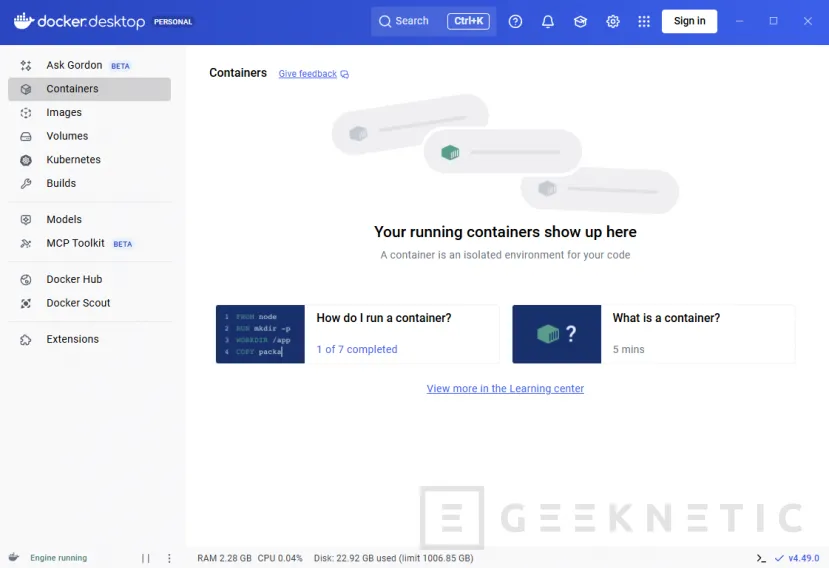
Instalación Container Virtual DSM de Synology
Para instalar el Container en Linux del repositorio vdsm/virtual-dsm podéis hacerlo clonando el repositorio:
git clone https://github.com/vdsm/virtual-dsm.gitcd virtual-dsmEste repositorio contiene los archivos necesarios para levantar el contenedor con DSM.
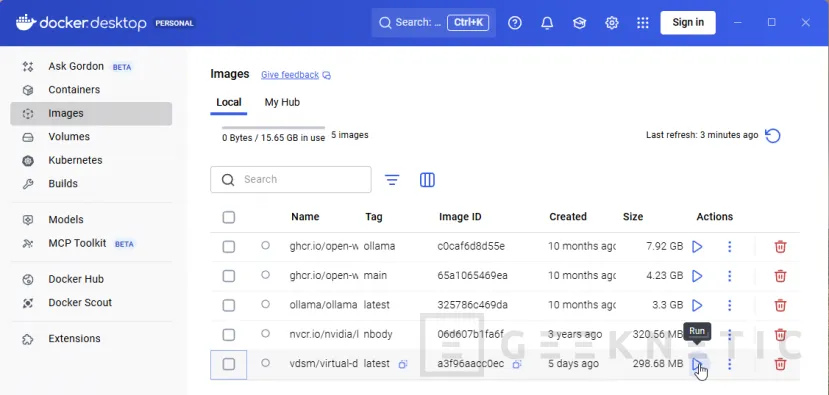
Si queréis hacerlo vía Docker Desktop, algo más complejo por parametrizaciones, simplemente colocaros en SEARCH y escribir "vdsm/virtual-dsm":

Y pulsamos PULL para descargar la imagen o RUN para ejecutarla directamente:
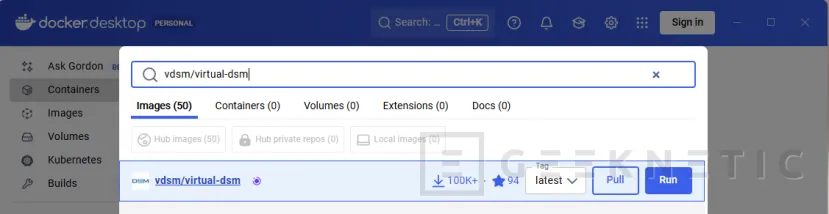
Pulsaremos PULL para disponer de la imagen en local y poder parametrizarla a nuestro gusto:
Podéis revisarlas vía comando:

Tendréis que revisar los parámetros opcionales si elegís esta opción.
Configurar los volúmenes y almacenamiento
Como no tendremos siempre los mismos recursos o PC´s/Servidores donde ejecutar este container, es necesario personalizar los parámetros a nuestra situación.
DSM, como cualquier NAS, necesita espacio de almacenamiento. Por eso, mapeamos volúmenes locales al contenedor para que guarde sus datos de forma persistente.
Edita el archivo docker-compose.yml e incluye algo como:
services:
dsm:
container_name: dsm
image: vdsm/virtual-dsm
environment:
DISK_SIZE: "256G"
devices:
- /dev/kvm
- /dev/net/tun
cap_add:
- NET_ADMIN
ports:
- 5000:5000
volumes:
- ./dsm:/storage
restart: always
stop_grace_period: 2m
El puerto 5000 es la interfaz web de DSM. Una vez ejecutado el container, podréis acceder a él vía navegador web con "http://IP-CONTAINER:5000"
Levantar el Container
Para poder lanzar o levantar el container, usaremos el comando:
sudo docker-compose up -dDocker descargará la imagen, creará los volúmenes y lanzará el entorno DSM.
Puedes verificar que el contenedor está en marcha:
sudo docker psUna vez levantado, como ya hemos indicado anteriormente, abre tu navegador y entra en:
http://localhost:5000
o desde otra máquina de tu red:
http://IP_CONTAINER:5000
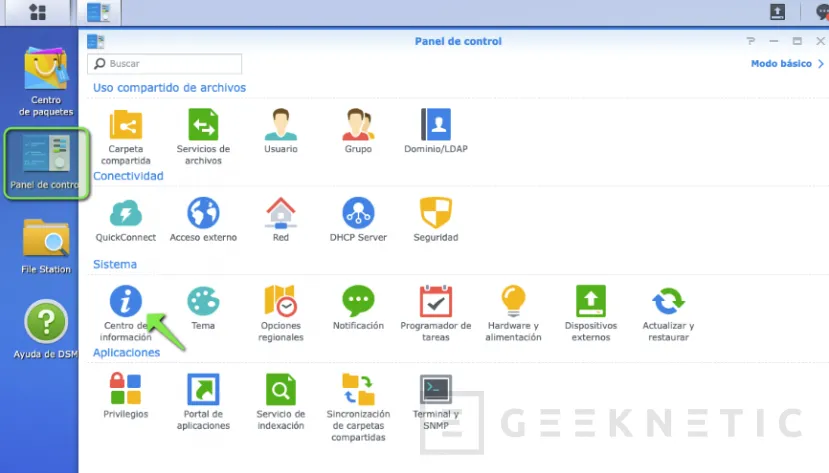
Verás el asistente de instalación de Synology DSM como si fuera un NAS físico.
Solo sigue los pasos y configura tu usuario y almacenamiento virtual.
Mapeo de Almacenamiento
Si quieres que DSM gestione carpetas reales de tu servidor o incluso un NAS externo, puedes mapear rutas adicionales:
volumes:
- /mnt/nas:/volume1/nas
- /mnt/backups:/volume1/backups
Esto te permite usar DSM como una interfaz gráfica avanzada para manejar tus datos locales o remotos.
DSM en Docker, un laboratorio NAS para todos
Montar DSM sobre Docker no reemplaza un Synology real, pero sí te da un entorno idéntico visualmente y funcionalmente en gran parte.
Es ideal si quieres aprender a usar DSM, automatizar pruebas, o integrar un NAS virtual en tu infraestructura sin gastar un euro.
La comunidad detrás del proyecto sigue activa, y con un poco de maña puedes incluso integrar volúmenes reales, snapshots o backups automáticos.
En resumen, si te gusta cacharrear, tienes un servidor encendido y te fascina el mundo NAS, DSM sobre Docker es una de las mejores formas de aprender y experimentar.
|
Ventajas |
Desventajas |
|
Puedes probar DSM sin hardware Synology |
No todo el hardware o servicios funcionan (no hay RAID real, por ejemplo) |
|
Ideal para labs o demos |
Requiere algo de potencia (no apto para Raspberry Pi antiguas) |
|
Integración con red local y volúmenes |
No recomendado para producción crítica |
|
Permite backups y automatización vía Docker |
Algunas apps DSM pueden no detectar hardware físico |
Fin del Artículo. ¡Cuéntanos algo en los Comentarios!