

VLANs - Segmentación de Red
Cuando diseñas infraestructuras o realizas mejoras en el networking de una empresa, una pauta básica es la de definir VLANs para separar los diferentes tráficos de red.
Es habitual que este tipo de auditorías de red se queden en revisar la configuración de qué VLAN tiene cada puerto, qué ACL´s existen en el cortafuegos o el diseño de un diagrama de red.
Pero la única forma de validar que la segmentación de red realmente funciona, no es sólo probar accesos o pintar esquemas, sino es intentar romperla de forma controlada y medir qué pasa.
Para esta guía vamos a montar un laboratorio reproducible en VMware Workstation Pro, con tres herramientas que cubren las capas distintas del problema:
- NMap:
- Cuando hablamos de OpenVAS ya hicimos una introducción a la herramienta. Nos va a permitir documentar qué ve cada segmento de la red, bajo condiciones normales de enrutamiento.
- Wireshark:
- Permite confirmar qué tráfico cruza realmente entre segmentos.
- Scapy:
- Nos permite fabricar tráfico que no cumple el estándar, como un ataque clásico "VLAN hopping", que, por ejemplo, es la prueba que nos permite saber si un trunk está bien configurado. Permite a un dispositivo conectado a una VLAN acceder a otra VLAN sin pasar por un router, explotando fallos de configuración en los puertos trunk de un switch. La técnica más común es el doble etiquetado 802.1Q.
La idea es que sea un laboratorio mínimo, que puedes encontrar en cualquier pyme, utilizando una máquina atacante y una víctima. Con esto, reproduciremos fallos, revisaremos una captura de red e intentaremos explicaros como corregirlo.
Laboratorio comprobación segmentación VLAN´s
Antes de empezar con Nmap, Wireshark o Scapy, necesitamos preparar un pequeño entorno donde podamos hacer pruebas sin afectar a nuestra red doméstica o a cualquier otro equipo conectado a ella.
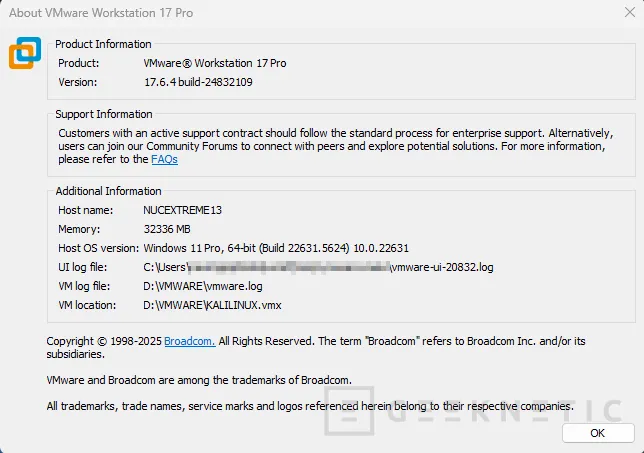
Para ello voy a utilizar VMware Workstation Pro 17.6.4 sobre Windows, con tres máquinas virtuales Linux. No necesitamos un servidor físico, switches gestionables ni una infraestructura especialmente potente. Todo el escenario se puede reproducir en un ordenador que tenga suficiente memoria RAM para ejecutar las máquinas virtuales simultáneamente.
La topología será bastante sencilla, aunque hay un elemento importante que debemos entender, no vamos a conectar Kali directamente con Ubuntu. Entre ambas máquinas tendremos una Debian que hará las funciones de switch Ethernet, utilizando un bridge Linux con soporte para VLAN 802.1Q (que es un estándar de red que permite dividir una red física Ethernet en varias redes lógicas aisladas (VLAN) y transportarlas por los mismos cables mediante el etiquetado de tramas).
De esta manera podremos controlar cómo se clasifican las tramas que entran por cada interfaz y reproducir un escenario parecido al que encontraríamos en una red empresarial.
¿Qué máquinas virtuales vamos a utilizar?
El laboratorio estará formado por estos tres equipos:
| Máquina virtual | Función | Configuración inicial |
|---|---|---|
| Kali Linux | Atacante y equipo desde el que realizaremos las pruebas | 2 vCPU y 4 GB RAM |
| Debian | Switch virtual con bridge Linux y filtrado VLAN | 2 vCPU y 2 GB RAM |
| Ubuntu Server | Víctima, simulando un servidor de la red | 2 vCPU y 2 GB RAM |
No necesitamos instalar entornos gráficos en todas las máquinas. En Debian y Ubuntu utilizaremos instalaciones mínimas de servidor, lo que reduce bastante el consumo de recursos.
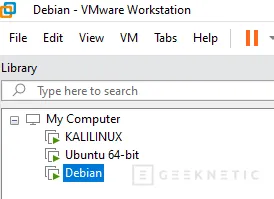
Kali será nuestro equipo de pruebas. Desde él ejecutaremos los escaneos con Nmap, prepararemos los paquetes con Scapy y analizaremos el comportamiento de la red.
Debian tendrá un papel diferente. No será un servidor convencional, sino el elemento que simulará el switch gestionable. Para ello utilizaremos un bridge Linux configurado con filtrado de VLANs, de forma que podamos definir qué tráfico está permitido en cada puerto.
Por último, Ubuntu representará un servidor situado en una VLAN diferente. Instalaremos algunos servicios habituales, como SSH y Nginx, para tener puertos reales que podamos identificar y utilizar durante las pruebas.
Cómo vamos a conectar las máquinas
En VMware Workstation no vamos a utilizar la red NAT ni el modo Bridge para conectar estos equipos. Queremos que el laboratorio esté completamente separado de nuestra red física.
Para conseguirlo crearemos dos redes virtuales de tipo Host-only, que utilizaremos exclusivamente para comunicar las máquinas del laboratorio.
La distribución será la siguiente:
- VMnet2: conectará Kali Linux con la primera interfaz de Debian. Será el segmento donde simularemos la VLAN 10 y el puerto trunk.
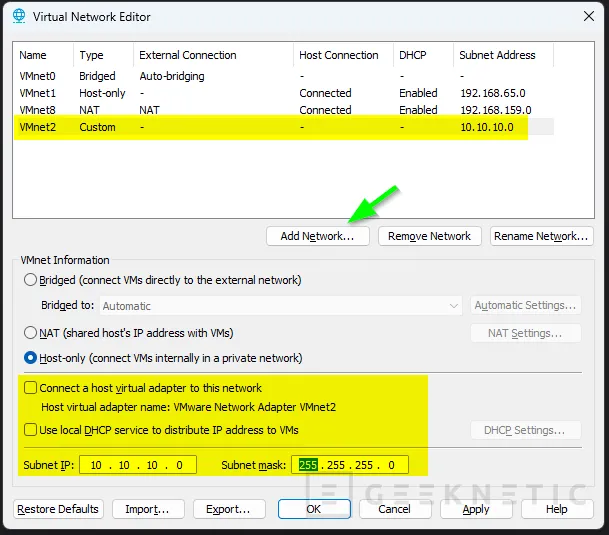
- VMnet3: conectará la segunda interfaz de Debian con Ubuntu Server. Será el segmento correspondiente a la VLAN 20.
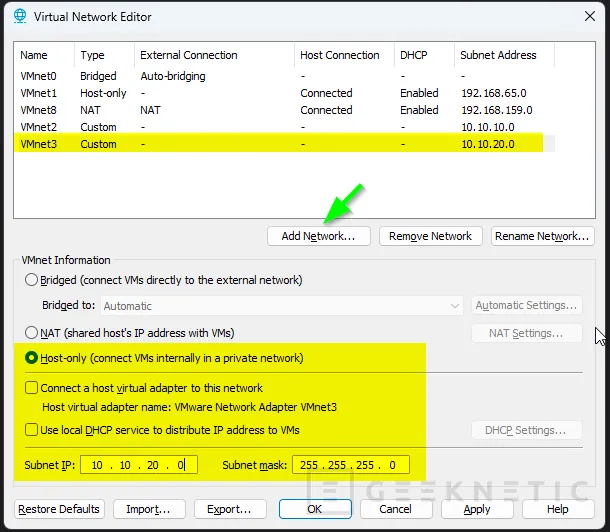
La máquina Debian necesitará, por tanto, dos adaptadores de red virtuales: uno conectado a VMnet2 y otro a VMnet3.
La distribución de adaptadores será la siguiente:
| Máquina | Adaptador de red | Red VMware |
|---|---|---|
| Kali Linux | Adaptador 1 | VMnet2 |
| Debian | Adaptador 1 | VMnet2 |
| Debian | Adaptador 2 | VMnet3 |
| Ubuntu Server | Adaptador 1 | VMnet3 |
Para evitar depender de DHCP, utilizaremos direcciones estáticas.
La planificación será la siguiente:
| Equipo | Interfaz | Dirección IP | Función |
|---|---|---|---|
| Kali Linux | eth0 | 10.10.10.10/24 | Atacante, VLAN 10 |
| Debian | ens33 | Sin IP | Puerto trunk (brA) |
| Debian | ens37 | Sin IP | Puerto de acceso, VLAN 20 (brB) |
| Ubuntu Server | ens33 | 10.10.20.20/24 | Víctima, VLAN 20 |
La idea es reproducir el escenario real de un atacante que ha comprometido (o conectado físicamente) un equipo en un puerto de acceso de la VLAN de usuarios (VLAN10), y que intenta alcanzar la VLAN de servidores (VLAN20) donde no debería tener visibilidad ninguna.
Instalar y configurar Debian 13 como switch virtual
Una vez creadas las redes virtuales en VMware Workstation, vamos a preparar la máquina que se encargará de gestionar el tráfico entre las dos VLANs.
Con Debian instalado, actualizamos los repositorios e instalamos las utilidades que utilizaremos para gestionar los bridges y las VLANs.
apt updateapt upgrade -yapt install -y iproute2 bridge-utils vlan tcpdumpLos paquetes tienen las siguientes funciones:
- iproute2: proporciona los comandos ip y bridge, necesarios para configurar interfaces, bridges y VLANs
- bridge-utils: incluye herramientas tradicionales para administrar bridges Linux. vlan: proporciona utilidades relacionadas con la configuración de VLANs
- tcpdump: nos permitirá inspeccionar el tráfico desde la propia máquina Debian
Configuración interfaces de Debian
Antes de configurar los bridges, debemos evitar que Debian intente asignar direcciones IP mediante DHCP a las interfaces que utilizaremos como puertos del switch.
Editamos el fichero:
nano /etc/network/interfacesDejamos las interfaces de red en modo manual:
auto loiface lo inet loopbackallow-hotplug ens33iface ens33 inet manual
 allow-hotplug ens37iface ens37 inet manual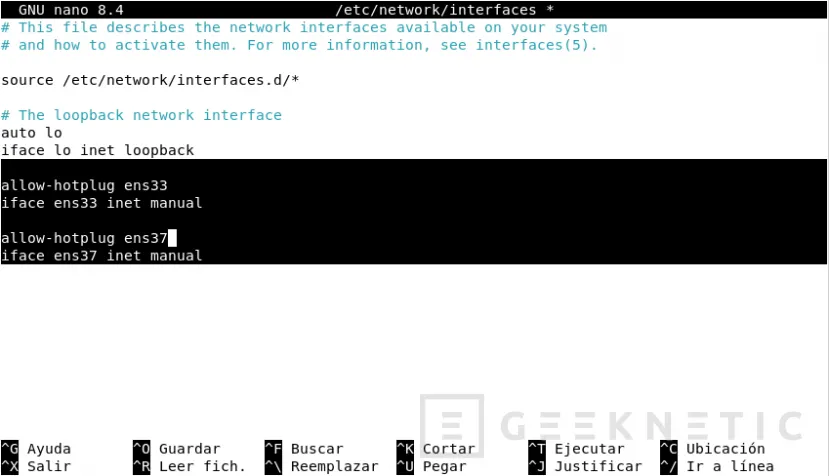
Reiniciamos el servicio y comprobamos que no tienen asignada una IP:
systemctl restart networkingip -br addr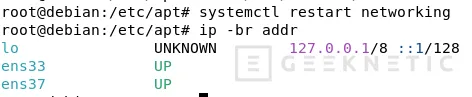
Tampoco vamos a configurar una puerta de enlace predeterminada. Esta máquina no necesita comunicarse con otras redes IP, su función será reenviar tramas Ethernet entre los segmentos que estamos simulando.
Configuración Bridges y Enlaces Virtuales
Ahora creamos los dos bridges y el enlace virtual que los conectará. Verificamos que se crean:
ip link add brA type bridge vlan_filtering 1 vlan_default_pvid 0echo $?
 ip -d link show brA
 ip link add brB type bridge vlan_filtering 1 vlan_default_pvid 0echo $?
 ip -d link show brB
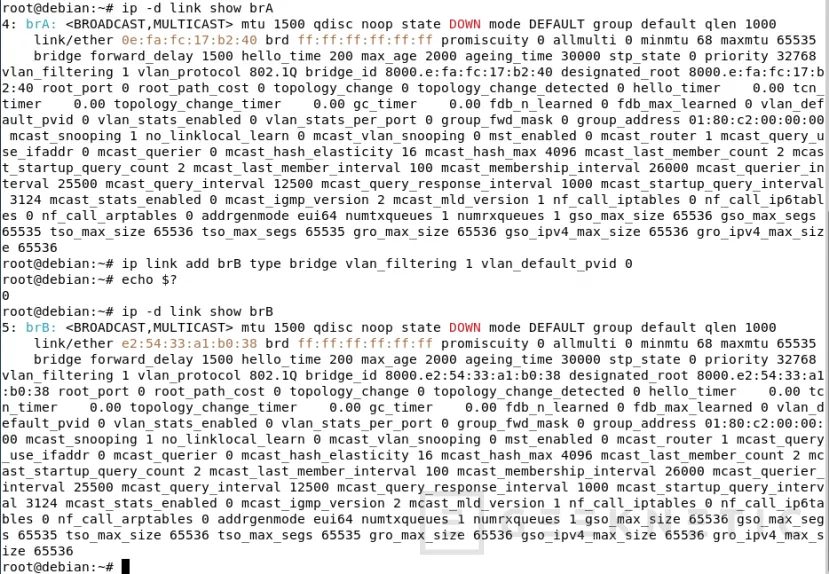
Creamos el par veth y comprobamos (nos debe listar veth-a y veth-b):
ip link add veth-a type veth peer name veth-becho $?ip -br link show type veth
Asociamos cada interfaz a su bridge (Tiene que listar ens33, veth-a -> brA y veth-b, ens37 -> brB):
ip link set ens33 master brAip link set veth-a master brA
 ip link set veth-b master brBip link set ens37 master brBbridge link
Levantamos todo y comprobamos:
ip link set ens33 upip link set ens37 upip link set veth-a up
 ip link set veth-b upip link set brA upip link set brB upip -br link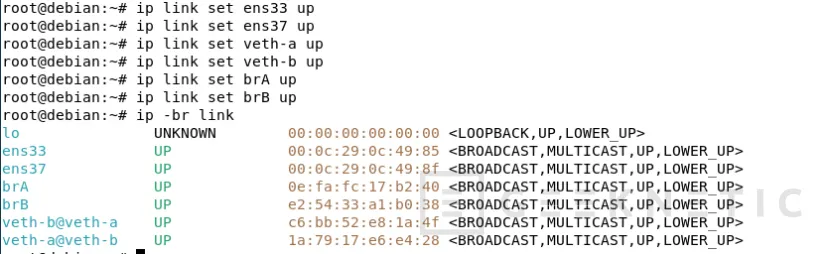
Configuración VLANs en cada Switch
Ahora viene la parte importante. Vamos a configurar las VLANs en cada switch.
En el primero, el puerto conectado a Kali será de acceso VLAN 10. El enlace hacia el segundo switch será un trunk con VLAN 10 como nativa y VLAN 20 etiquetada:
# Puerto de acceso hacia Kalibridge vlan add dev ens33 vid 10 pvid untagged
 # Trunk hacia el segundo switchbridge vlan add dev veth-a vid 10 pvid untagged
 bridge vlan add dev veth-a vid 20
En el segundo switch configuramos el otro extremo del trunk y el puerto de acceso hacia Ubuntu:
# Trunk desde el primer switchbridge vlan add dev veth-b vid 10 pvid untagged
 bridge vlan add dev veth-b vid 20# Puerto de acceso hacia Ubuntu
 bridge vlan add dev ens37 vid 20 pvid untagged
Con esto tenemos preparado el escenario vulnerable que queremos estudiar. Deberíamos encontrar VLAN 10 como PVID en el puerto de Kali y en ambos extremos del trunk, mientras que VLAN 20 estará permitida y etiquetada en el enlace entre switches. El puerto de Ubuntu tendrá únicamente VLAN 20 como PVID.
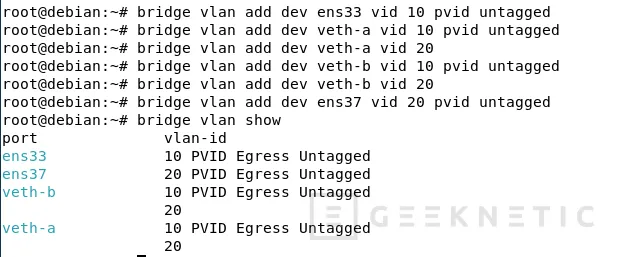
Esta configuración es deliberadamente vulnerable, la VLAN nativa del trunk coincide con la VLAN de usuarios. Más adelante corregiremos este comportamiento y repetiremos la prueba.
Preparar Kali Linux y Ubuntu Server
Con esta explicación y con Debian preparado, solamente necesitamos configurar las direcciones IP de los dos extremos.
Configurar IP Kali Linux
En Kali comprobaremos el nombre de la interfaz:
ip -br link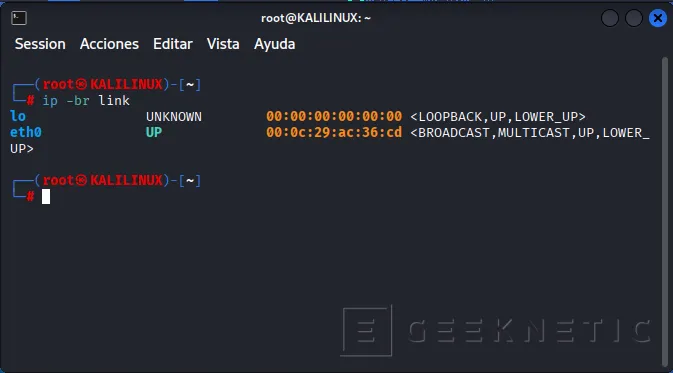
Asignamos la dirección:
ip addr add 10.10.10.10/24 dev eth0ip link set eth0 up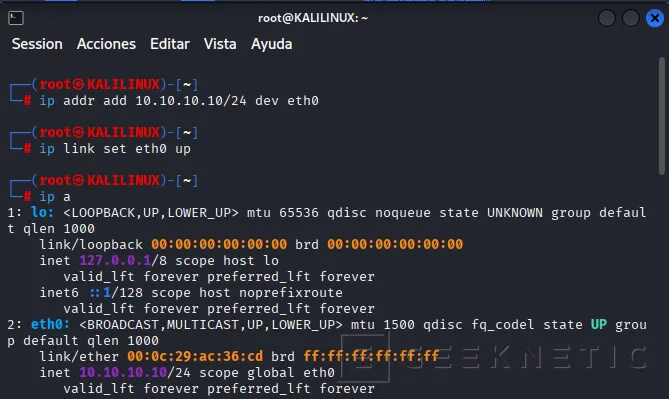
No necesitamos crear subinterfaces VLAN en Kali. Precisamente queremos que Scapy construya las etiquetas 802.1Q directamente en las tramas Ethernet.
Configurar IP Ubuntu
En Ubuntu hacemos lo mismo:
ip addr add 10.10.20.20/24 dev ens33ip link set ens33 upip -br addr
Ahora instalamos dos servicios habituales que utilizaremos como referencia:
apt updateapt install -y openssh-server nginxComprobamos que están funcionando:
systemctl status sshsystemctl status nginxUbuntu representa nuestro servidor de la VLAN 20. En una infraestructura real podría ser un servidor web, una máquina de aplicaciones o cualquier otro equipo que no debería estar accesible directamente desde la red de usuarios.
Primera comprobación: ¿están aisladas las VLANs?
Antes de intentar explotar nada, necesitamos comprobar el comportamiento normal de la red.
Desde Kali podemos descubrir los equipos de nuestro propio segmento:
nmap -sn 10.10.10.0/24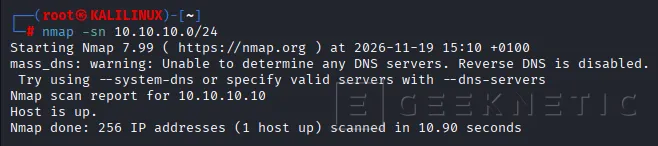
Sin embargo, hay algo que debemos tener en cuenta, en este laboratorio no hemos configurado ningún router entre las VLAN 10 y 20.
Por tanto, Kali no tiene una ruta IP legítima hacia Ubuntu. Un escaneo convencional desde Kali hacia 10.10.20.20 no es una prueba válida de las ACLs inter-VLAN ni nos permitirá determinar qué puertos permitiría un firewall.
Esto es importante porque queremos diferenciar dos situaciones:
- El tráfico IP que intenta llegar a otra VLAN mediante el enrutamiento convencional
- El tráfico Ethernet que intenta saltarse esa separación aprovechando un error en el trunk
Para comprobar la segunda situación vamos a utilizar Scapy.
VLAN Hopping: Crear tráfico con doble etiquetado 802.1Q
El VLAN hopping es una técnica que intenta alcanzar otra VLAN aprovechando determinadas configuraciones incorrectas de los switches.
Una de sus variantes es el doble etiquetado (Double Tagging).
Para verlo más claro, piensa en cómo se mueve el correo interno de una empresa grande. Cuando un sobre llega a la oficina de clasificación con el sello “interno, sin revisar”, nadie lo abre para comprobar quién lo envía, se da por hecho que es tráfico de confianza y se reenvía tal cual al siguiente departamento. Si dentro de ese sobre hay un segundo sobre con otra dirección, ese segundo sobre llega a su destino sin que nadie se haya parado a mirarlo.
Eso es, en esencia, lo que hace el doble etiquetado. El atacante construye una trama con dos etiquetas 802.1Q, una dentro de otra. La primera coincide con la VLAN nativa del trunk, así que el primer switch la trata como tráfico interno y se la quita sin revisar nada más antes de reenviarla. La segunda etiqueta, la que de verdad importa, llega intacta al siguiente switch, que la interpreta como una trama legítima de esa VLAN y la entrega en su puerto de acceso correspondiente.
El atacante no ha necesitado ninguna ruta IP ni pasar por un router, le ha bastado con que el switch confíe ciegamente en lo que entra por su VLAN nativa.
El funcionamiento es relativamente sencillo. El atacante construye una trama Ethernet con dos etiquetas 802.1Q:
- Primera etiqueta (VLAN 10): coincide con la VLAN nativa del trunk
- Segunda etiqueta (VLAN 20): corresponde al segmento de destino
Cuando la trama llega al primer switch, este procesa la etiqueta exterior correspondiente a la VLAN nativa y la elimina al transmitirla sin etiquetar por el trunk.
La etiqueta interior permanece en la trama. El segundo switch la interpreta como una etiqueta VLAN 20 y puede entregar el paquete al puerto de acceso de Ubuntu.
El atacante consigue introducir tráfico en otra VLAN sin utilizar un router.
Construir el paquete con Scapy
Desde Kali vamos a crear un pequeño script Python.
Si no tenemos Scapy instalado (viene por defecto en Kali Linux):
sudo apt updatesudo apt install -y python3-scapy
Creamos el fichero:
nano vlan_hopping.pyIntroducimos el siguiente código:
#!/usr/bin/env python3from scapy.all import ( Ether, Dot1Q, IP,
 ICMP, sendp, get_if_hwaddr)IFACE = "eth0"NATIVE_VLAN = 10
 TARGET_VLAN = 20VICTIM_IP = "10.10.20.20"ATTACKER_IP = "10.10.10.10"
 attacker_mac = get_if_hwaddr(IFACE)packet = ( Ether( src=attacker_mac,
 dst="ff:ff:ff:ff:ff:ff" ) / Dot1Q(vlan=NATIVE_VLAN)
 / Dot1Q(vlan=TARGET_VLAN) / IP( src=ATTACKER_IP,
 dst=VICTIM_IP ) / ICMP())packet.show()sendp( packet,
 iface=IFACE, count=5, inter=1, verbose=True)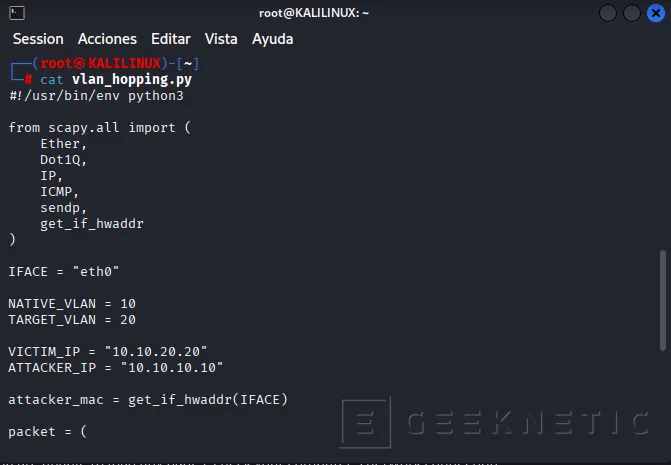
El script construye una trama Ethernet con dos etiquetas VLAN y un paquete ICMP dirigido a Ubuntu.
La primera etiqueta corresponde a la VLAN nativa del trunk y la segunda a la VLAN que queremos alcanzar.
Ejecutamos el script como administrador:
sudo python3 vlan_hopping.pyScapy enviará cinco paquetes Ethernet. No debemos esperar que Kali reciba una respuesta al ping, porque esta técnica de doble etiquetado es esencialmente unidireccional en nuestro escenario.
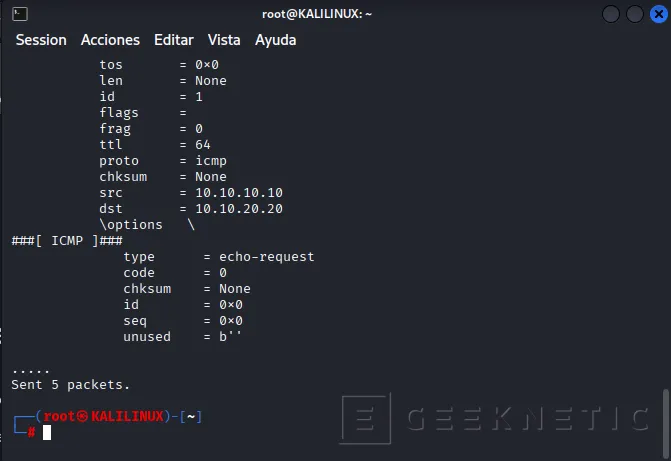
La prueba no consiste en establecer una conexión entre Kali y Ubuntu, sino en comprobar si el tráfico consigue llegar al segmento de destino.
Wireshark: comprobar si hemos conseguido saltar de VLAN
Aquí es donde vamos a comprobar si el experimento ha funcionado.
En una infraestructura real podríamos utilizar un puerto SPAN o Port Mirroring del switch para capturar el tráfico. En nuestro laboratorio vamos a capturarlo directamente en Ubuntu, que es el equipo que no debería recibir paquetes procedentes de la VLAN 10.
En Ubuntu instalamos Wireshark o utilizamos directamente tcpdump.
Para la captura lanzamos:
sudo tcpdump -i ens33 -n -e icmp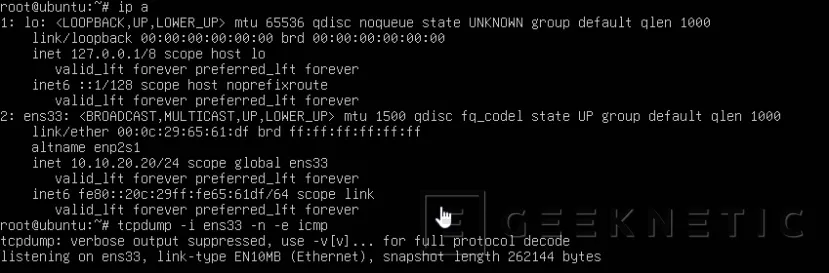
Ahora volvemos a Kali y ejecutamos:
sudo python3 vlan_hopping.pySi el escenario está funcionando como esperamos, en Ubuntu aparecerán peticiones ICMP procedentes de 10.10.10.10 (Kali Linux), aunque ese equipo pertenece a otra VLAN.
Podremos encontrar algo parecido a esto:
IP 10.10.10.10 > 10.10.20.20:ICMP echo requestEsta es la evidencia que buscamos, Ubuntu está recibiendo tráfico de un equipo que pertenece a la VLAN 10.

También podemos utilizar Wireshark con el filtro:
icmpLa captura en Ubuntu debería mostrar las peticiones ICMP. Si capturamos además en el enlace trunk interno de Debian, podremos observar cómo la trama conserva la etiqueta VLAN 20 después de eliminarse la exterior.
Es importante recordar que en la interfaz de Ubuntu el tráfico llega sin etiqueta, porque estamos utilizando un puerto de acceso de la VLAN 20.
Nmap: Comprobar la visibilidad de los servicios
¿Dónde encaja Nmap en esta prueba?
Nmap no es capaz de generar por sí mismo el ataque de doble etiquetado que acabamos de realizar. Su utilidad está en documentar la superficie de red accesible mediante el tráfico convencional.
Por ejemplo, si incorporamos un router o firewall entre las VLANs, desde Kali podremos comprobar qué servicios permite alcanzar la política inter-VLAN:
nmap -sS -Pn -p 22,80 10.10.20.20Si la política está correctamente configurada para denegar el acceso, los servicios deberían aparecer filtrados o resultar inaccesibles.
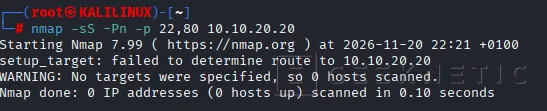
Si el firewall permite el acceso HTTP, pero no SSH, podríamos encontrar una salida similar a esta:
PORT STATE SERVICE22/tcp filtered ssh80/tcp open httpEn nuestro laboratorio mínimo no existe ese router, por lo que no debemos interpretar un escaneo sin ruta como una validación de las ACLs. Para comprobar el doble etiquetado, la evidencia sigue siendo la captura realizada con Wireshark.
Esta distinción es importante, un escaneo convencional puede mostrar que no tenemos conectividad IP entre dos segmentos y, aun así, existir una vulnerabilidad de capa 2.
Corregir la configuración del trunk y repetir ataque
Ya hemos reproducido el problema. Ahora vamos a corregirlo.
El error está en utilizar como VLAN nativa del trunk una VLAN que también contiene equipos de usuarios.
Una de las medidas habituales para evitar este tipo de ataque consiste en utilizar una VLAN nativa que no tenga equipos conectados. En muchos entornos se conoce como VLAN de aparcamiento o Black Hole VLAN.
En nuestro caso utilizaremos la VLAN 999.
La VLAN 10 dejará de ser nativa y viajará etiquetada por el trunk. La VLAN 999 será la nueva VLAN nativa y no tendrá ningún equipo conectado.
En Debian ejecutamos los siguientes comandos:
# Switch A: cambiar la VLAN nativabridge vlan del dev veth-a vid 10
 bridge vlan add dev veth-a vid 10
 bridge vlan add dev veth-a vid 999 pvid untagged
 # Switch B: aplicar el mismo cambiobridge vlan del dev veth-b vid 10
 bridge vlan add dev veth-b vid 10
 bridge vlan add dev veth-b vid 999 pvid untagged
La configuración del puerto de acceso de Kali (ens33, VLAN 10) y del puerto de acceso de Ubuntu (ens37, VLAN 20) no cambia.
Comprobamos el resultado:
bridge vlan showLo importante de esta salida, veth-a y veth-b ya no tienen la VLAN 10 como PVID. Ahora viaja etiquetada, igual que la VLAN 20, y la única VLAN sin etiquetar en el trunk es la 999, que no tiene ningún equipo conectado en ningún extremo.
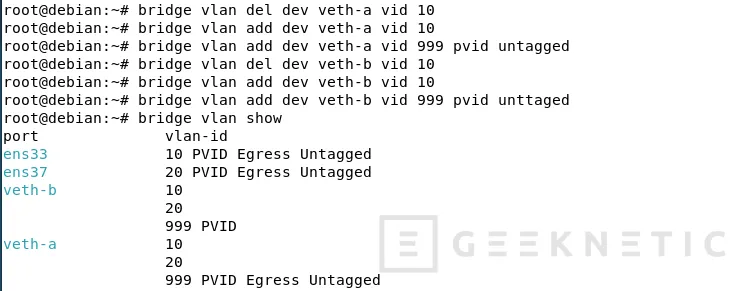
Con este cambio, la primera etiqueta (VLAN 10) ya no se elimina al salir por el trunk, porque ya no coincide con la VLAN nativa. El segundo switch recibe la trama todavía etiquetada como VLAN 10 y no la entrega al puerto de acceso de Ubuntu, que solamente pertenece a la VLAN 20.
Repetir el ataque
Volvemos a Ubuntu y dejamos activa la captura:
sudo tcpdump -i ens33 -n -e icmpDesde Kali ejecutamos de nuevo:
sudo python3 vlan_hopping.pyEsta vez no deberían aparecer las peticiones ICMP procedentes de Kali en Ubuntu.
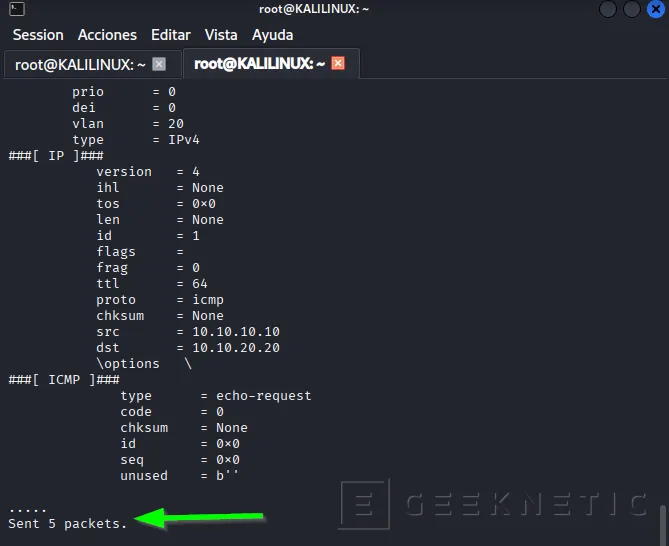

Hemos conseguido corregir el comportamiento vulnerable y comprobarlo mediante una segunda captura.
Configurar VLANs no garantiza la segmentación
Tener las VLANs correctamente definidas en un switch no garantiza que la segmentación funcione como esperamos.
En esta prueba hemos utilizado un laboratorio pequeño con VMware Workstation Pro, Kali Linux, Debian y Ubuntu para reproducir un escenario de doble etiquetado 802.1Q.
Cada herramienta ha tenido una función diferente, Nmap nos ayuda a documentar la visibilidad de los servicios, Scapy permite construir tráfico que no generaríamos con un escaneo convencional y Wireshark nos proporciona la evidencia de lo que realmente ha llegado al equipo de destino.
Lo interesante de este ejercicio es que podemos encontrarnos con una red aparentemente bien segmentada y, sin embargo, tener un problema de configuración en un trunk que permita introducir tráfico en otra VLAN.
Por eso, cuando hablamos de auditar la segmentación de una red, no basta con revisar la configuración o comprobar que un ping no responde. También hay que poner a prueba los mecanismos que mantienen separados los distintos segmentos.
Recomendaciones adicionales para una red real
Aunque hemos corregido el problema de la VLAN nativa, hay otras medidas que conviene aplicar cuando auditamos switches físicos:
- Deshabilitar la negociación automática de trunks cuando no sea necesaria (por ejemplo, DTP en switches Cisco)
- Configurar explícitamente los puertos de acceso y trunk
- Permitir únicamente las VLANs necesarias en cada trunk
- No utilizar VLANs de usuarios como VLAN nativa
- Deshabilitar los puertos de switch que no estén en uso
- Aplicar controles de acceso entre VLANs mediante routers o firewalls
- Revisar periódicamente la configuración y comprobarla desde diferentes segmentos
La segmentación no debería depender exclusivamente de una configuración correcta del switch. El tráfico que necesite cruzar entre VLANs debe pasar por un punto de control donde podamos aplicar políticas y registrar los accesos
Fin del Artículo. ¡Cuéntanos algo en los Comentarios!