

Agente de IA Local
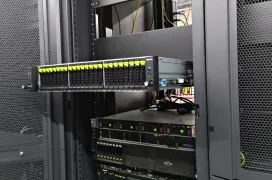
Llevo semanas con un servidor en casa solo para IA y había algo que me hacía especial ilusión, quería manejarlo desde el móvil sin tener que abrir puertos para todo. Si me dicen hace unos años que esto era relativamente fácil de hacer, me habría sonado a fantasía.
En esta guía lo montaremos de cero en un servidor propio, un Ubuntu con GPU, Ollama para los modelos locales, Claude Code como cerebro (con el plan Pro sobre unos 22€ al mes, sin pagar API) y Telegram como mando a distancia.
La idea no es que Claude lo haga todo, mi idea es ahorrar cuota y no perder el control repartiendo el trabajo.
- "Claude decide y programa, mi GPU se come las tareas aburridas con textos largos y un script con cron vigila el servidor sin gastar nada."
La guía está pensada para quien lo monta por primera vez. Verás los comandos completos, lo que tiene que salir en pantalla y qué hacer si no sale. También vamos a cerrar agujeros de seguridad por el camino, porque darle a una IA acceso a tu servidor sin pensar en permisos es buscarse problemas.
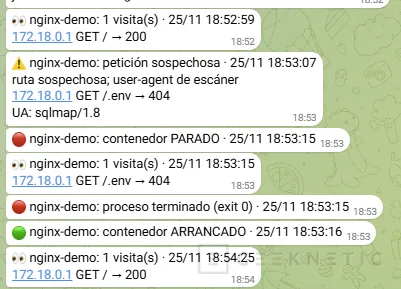
Al final hacemos una prueba real, le pedimos al agente, por Telegram, que levante un contenedor NGINX, compruebe que la web responde y te avise cuando se cree, cuando alguien la visite y cuando aparezca algo raro en el log. Un ejemplo básico que podremos ampliar más adelante.
Servidor local IA y Requisitos
- SERVIDOR:
- Ubuntu 24.04 con Docker y Ollama ya instalados. Dispongo de una RTX PRO 2000 Blackwell de 16 GB y 64 GB de RAM. De hecho, te vale cualquier equipo con 4 GB de RAM libres para Claude Code y una GPU de 8 GB o más para un modelo de 7 a 14B.
- CUENTAS:
- Como ya hemos comentado, el plan Pro de Claude (22€ al mes) y una cuenta de Telegram. No hace falta clave de API.
- ACCESO:
- SSH al servidor desde tu PC y un segundo equipo de la red (otro PC de la LAN, por ejemplo, un Kali Linux o un Windows 11, como es mi caso) para probar los puertos desde fuera.
Arquitectura del agente: quién habla con quién
Todo vive en mi servidor Ubuntu ("Jarvis", sí, lo sé, no es original). Claude Code decide y habla con Telegram y con Anthropic, y tu GPU hace el trabajo mecánico a través de Ollama. Este esquema te ayuda a ver quién habla con quién:
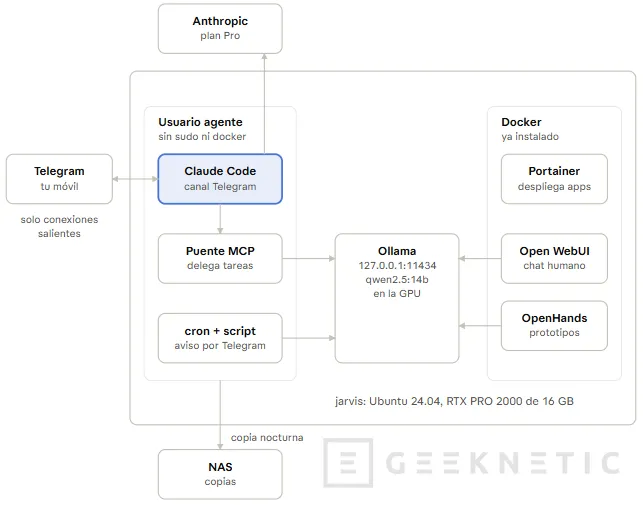
Claude Code llega a Anthropic y a Telegram solo con conexiones salientes. El puente MCP ("una forma estándar de darle herramientas nuevas a Claude. Aquí lo usamos para que pueda delegar trabajo en Ollama.") y el cron usan Ollama por 127.0.0.1. Open WebUI y OpenHands lo usan desde Docker.
Para poneros en contexto, explico qué haría cada componente y lo que yo ya tenía instalado previamente:
|
Componente |
Rol en el diseño |
Decisión |
Nota |
|---|---|---|---|
|
Ollama (existente) |
Motor local de modelos |
Lo voy a mantener y ajustar para esta función |
Escucha en la LAN porque Open WebUI y OpenHands lo usan |
|
Open WebUI (existente) |
Chat humano con tus modelos locales |
Para otra entrada. Mantener sin cambios |
No forma parte del bucle del agente. |
|
OpenHands (existente) |
Agente de código aislado con modelos locales |
Para otra entrada. Mantener solo para prototipar apps |
Si monta "docker.sock" equivale a root, no lo conectaré a tareas de administración. |
|
Portainer (existente) |
Panel para desplegar y ver contenedores |
Mantener, desplegaré con él lo que escriba Claude |
|
|
Claude Code (nuevo) |
Agente principal, con tu plan Pro |
Instalar como usuario |
Consume cuota de Pro, no euros extra |
|
Puente MCP (nuevo) |
Claude delega tareas mecánicas a Ollama |
Para otra entrada |
Ahorra cuota con textos largos |
|
cron + script (nuevo) |
Resumen periódico y alertas sin gastar Claude |
Para otra entrada |
Más simple que n8n para empezar, aunque n8n ya lo tengo instalado en mi NAS |
| NAS (existente) | Copias de seguridad | Para otra entrada | Parametrizar copias |
Hardening servidor Linux antes de instalar nada (SSH, UFW y Docker)
Antes de instalar nada hay que asegurarse de que el servidor no enseña más de lo que debe, así que vamos a hacerle un poco de hardening.
Y aquí hay una trampa que pilla a mucha gente, UFW (el firewall en Ubuntu) no protege los puertos que publica Docker para root (en cambio sí para rootlees).
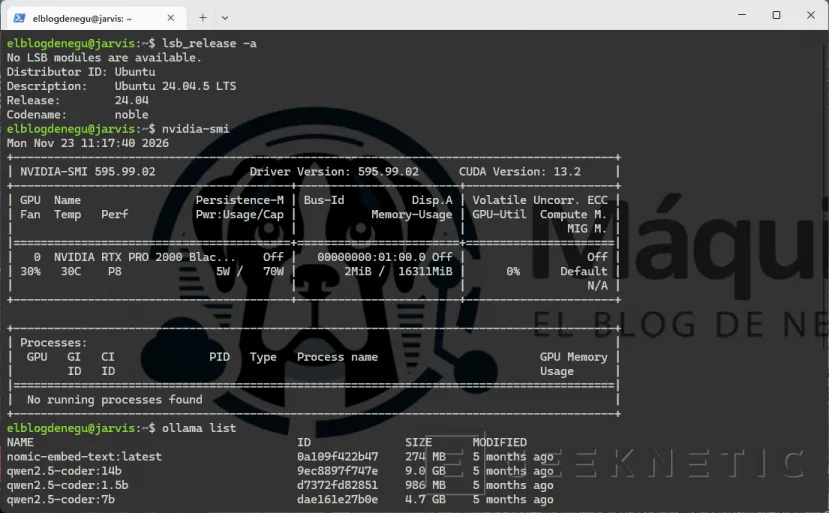
Para entender en qué situación partimos podemos lanzar los siguientes comandos:
lsb_release -a # Versión de Ubuntu
 nvidia-smi # Debe mostrar la GPU y el driver
 ollama list # Listar modelos localesdocker --version
 df -h / # Espacio libre de disco (cada modelo pesa 5-20 GB)
 free -h
Estado de partida: Ubuntu 24.04.5, driver 595.99.02 con CUDA 13.2, RTX PRO 2000 Blackwell de 16 GB, 64 GB de RAM, 1,5 TB libres, Docker 29.8.0, Ollama 0.40.17, red host 192.168.2.0/24, interfaz enp3s0, bridges docker0 y br-labnet.
Desactivar la contraseña de SSH y entrar sólo por Clave
Si queremos montarlo adecuadamente, tendremos que hacer varias parametrizaciones de seguridad. Si dejamos una contraseña para conexión SSH, cualquiera que llegue al puerto 22 puede probar contraseñas hasta acertar, y en una red siempre hay algo que lo intenta, ya sea un equipo infectado, un script mal lanzado, o un invitado curioso.
Con clave, el servidor guarda una mitad pública y tu PC guarda la privada, que nunca viaja por la red. Sin ese fichero no hay forma de entrar, por muchas contraseñas que se prueben. Aquí importa más de lo normal, porque en este servidor va a vivir un agente con acceso a tus datos y no quieres que la puerta de entrada sea una contraseña adivinable.
Lo primero que haremos es mirar cómo está configurado y volcaremos la configuración que SSH aplica de verdad:
sudo sshd -T | grep -E 'passwordauthentication|permitrootlogin'
Si ves "passwordauthentication yes", como me pasa a mí, se puede entrar con contraseña. Por contra, "permitrootlogin no" ya está bien, nadie puede entrar directamente como root.
Vamos a cambiar el primero a "no", pero el orden importa, si estás conectado configurándolo y cierras la contraseña antes de tener una clave que funcione, te quedas fuera de tu propio servidor. Por eso primero creas la clave, la copias, la pruebas y solo entonces cierras la puerta vieja.
Os explico como crear la clave vía powershell en un Windows 11:
ssh-keygen -t ed25519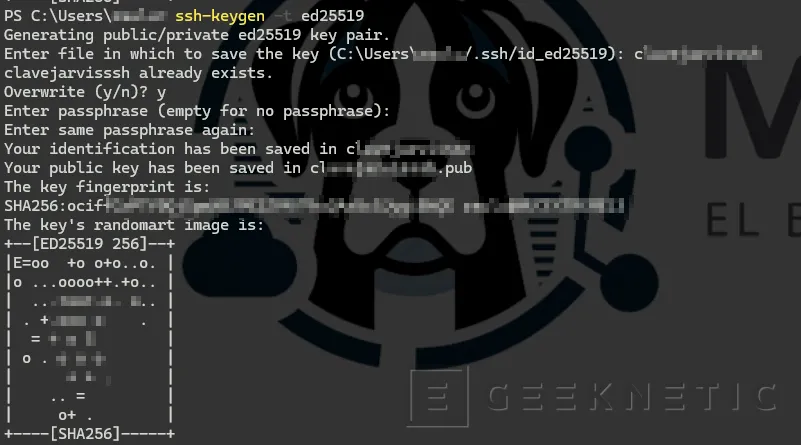
Esto genera dos ficheros en tu carpeta de usuario ".ssh", por una parte, la clave privada (id_ed25519), que no sale nunca de tu PC, y la pública (id_ed25519.pub), que es la que se copia al servidor. Si ya tienes una, sáltate este paso para no pisarla. La frase de paso es opcional, pero protege la clave si alguien te copia el fichero.
Windows no trae "ssh-copy-id", así que deberemos copiarla a mano:
type $env:USERPROFILE\.ssh\id_ed25519.pub | ssh elblogdenegu@jarvis.negu.local "mkdir -p ~/.ssh && chmod 700 ~/.ssh && cat >> ~/.ssh/authorized_keys && chmod 600 ~/.ssh/authorized_keys"
El fichero "authorized_keys" es la lista de claves a las que el servidor deja pasar. El ">>" añade la nuestra sin borrar las que hubiera, y los chmod son porque SSH ignora las claves si otros usuarios pueden tocar esos ficheros. Te pedirá la contraseña por última vez.
Y realizamos la prueba:
ssh -o PasswordAuthentication=no elblogdenegu@jarvis.negu.localY cierras definitivamente la puerta del acceso por contraseña:
echo 'PasswordAuthentication no' | sudo tee /etc/ssh/sshd_config.d/00-hardening.conf
 sudo sshd -t && sudo systemctl reload ssh
 sudo sshd -T | grep passwordauthentication
Si falla, lo deshaces desde la sesión abierta con "sudo rm /etc/ssh/sshd_config.d/00-hardening.conf && sudo systemctl reload ssh".
Vuelves a probar, ahora te pedirá la passphrase si has introducido una:
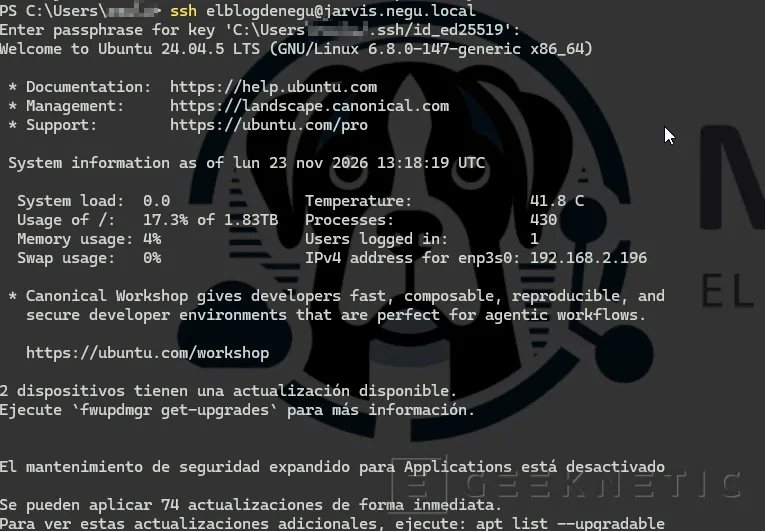
Cerrar los puertos de Docker que se saltan UFW
Como ya hemos indicado, UFW protege los puertos del propio servidor, pero cuando Docker publica un puerto lo hace por otro camino (el tráfico se desvía hacia el contenedor antes de llegar a las reglas de UFW).
Miramos que tenemos publicado:
docker ps --format '{{.Names}}\t{{.Ports}}'
Cualquier puerto que aparezca como "0.0.0.0:XXXX->" está abierto para toda tu red, diga lo que diga UFW.
Comprueba desde otro equipo de la red, nunca desde el propio servidor, porque el tráfico a tu propia IP va por dentro y siempre sale abierto:
nmap -Pn -p 8000 192.168.2.196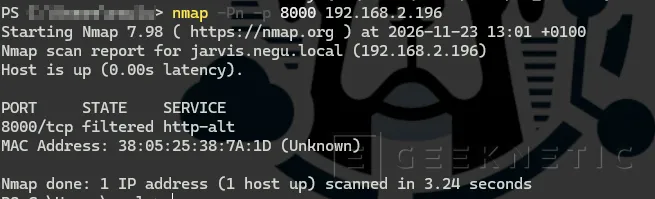
Si queréis bloquear un puerto, por ejemplo, lo hago con Portainer que usa el 8000 con el siguiente comando (donde "enp3s0" es mi tarjeta de red):
sudo iptables -I DOCKER-USER -i enp3s0 -p tcp -m conntrack --ctorigdstport 8000 --ctdir ORIGINAL -j DROPPara que se guarde al reiniciar, crea la línea cambiando "-I" por "-A" dentro del bloque DOCKER-USE del fichero "/etc/ufc/before.rules" y ejecuta:
sudo ufw reload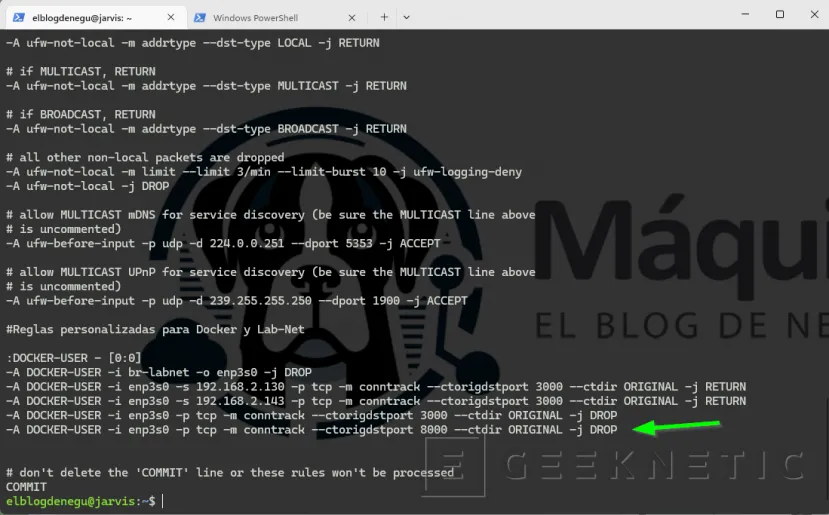
Crear un usuario sin privilegios para el agente
El agente no debería trabajar con tu usuario administrador. Le creamos uno propio, sin sudo y sin acceso a Docker, para que si algo sale mal (o alguien le cuela una orden maliciosa en un log) el "estropicio" se quede en su carpeta:
sudo adduser --disabled-password --gecos '' agente
 sudo loginctl enable-linger agentesudo apt install -y tmux git curl unzip
 sudo install -d -m 700 -o agente -g agente /home/agente/.ssh
 sudo cp ~/.ssh/authorized_keys /home/agente/.ssh/
 sudo chown agente:agente /home/agente/.ssh/authorized_keys
sudo chmod 600 /home/agente/.ssh/authorized_keys- "--disabled-password" crea el usuario sin contraseña (solo entrará por clave, copiando la tuya).
- "enable-linger" deja que sus servicios sigan vivos aunque no haya ninguna sesión abierta, y lo vamos a necesitar para que el agente arranque solo. Tmux mantiene terminales vivos y el resto son herramientas básicas. Y no lo metas nunca en el grupo docker, porque ese grupo equivale a dar root.
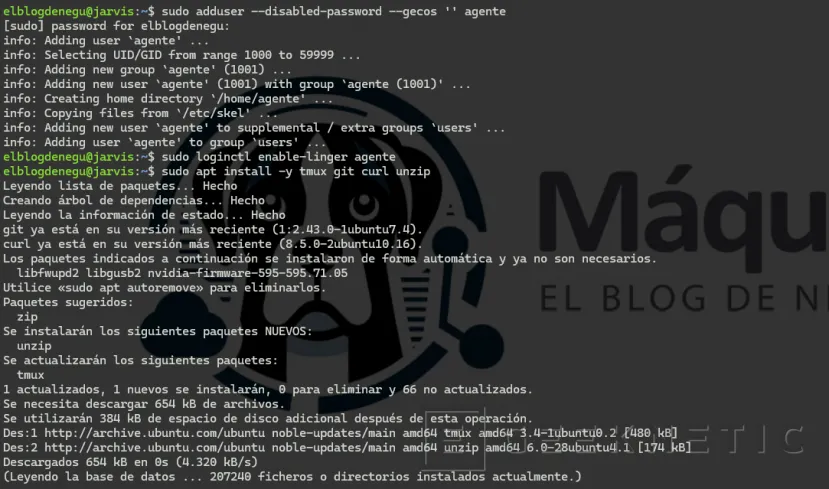
Ahora entra como él desde tu PC y crea la carpeta de trabajo:
ssh agente@jarvis.negu.localmkdir -p ~/apps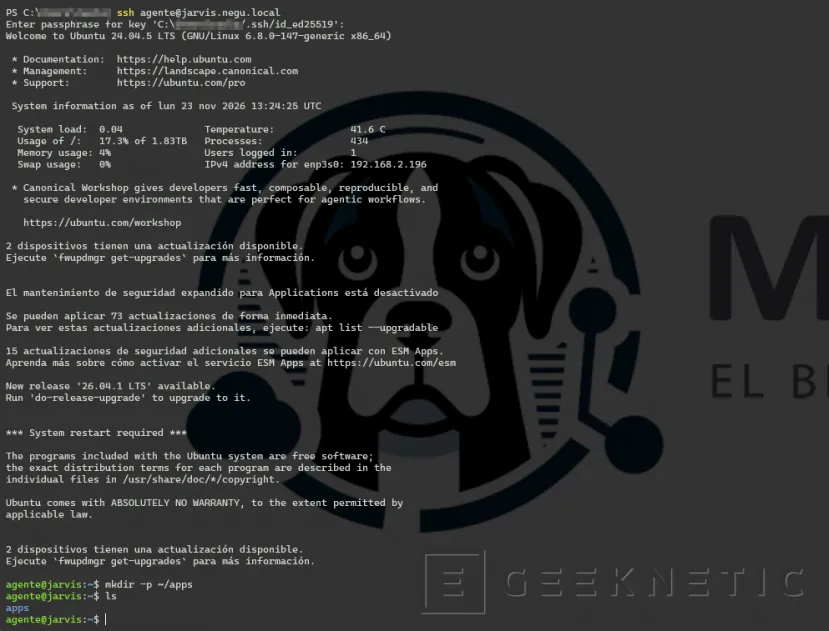
Instalar Claude Code e iniciar sesión con el plan Pro
Ya como usuario agente, el instalador oficial se baja el programa y lo deja en "~/.local/bin":
curl -fsSL https://claude.ai/install.sh | bash
 echo 'export PATH="$HOME/.local/bin:$HOME/.bun/bin:$PATH"' >> ~/.bashrc
 source ~/.bashrcclaude --version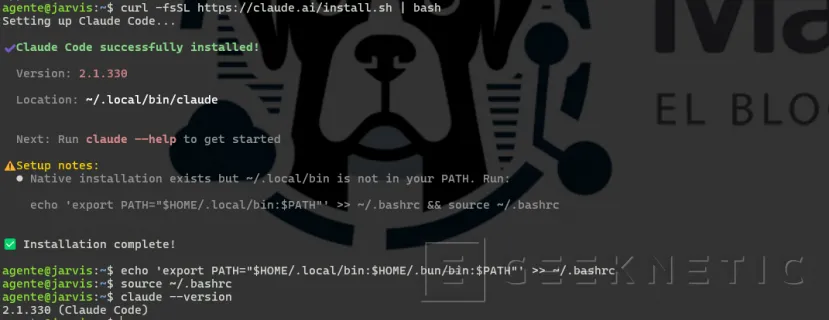
El plugin de Telegram necesita además Bun, un entorno de ejecución de JavaScript:
curl -fsSL https://bun.sh/install | bashsource ~/.bashrcbun --version
Antes de entrar, comprueba que no tienes una clave de API definida. Si existe, Claude Code la usa en lugar de tu suscripción y empiezas a pagar por uso:
echo "${ANTHROPIC_API_KEY:-vacia}"
Tiene que decir "vacia". Ahora arranca Claude Code dentro de "~/apps":
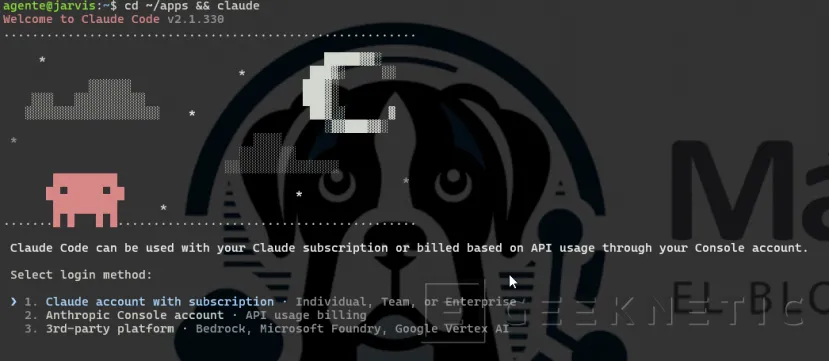
cd ~/apps && claude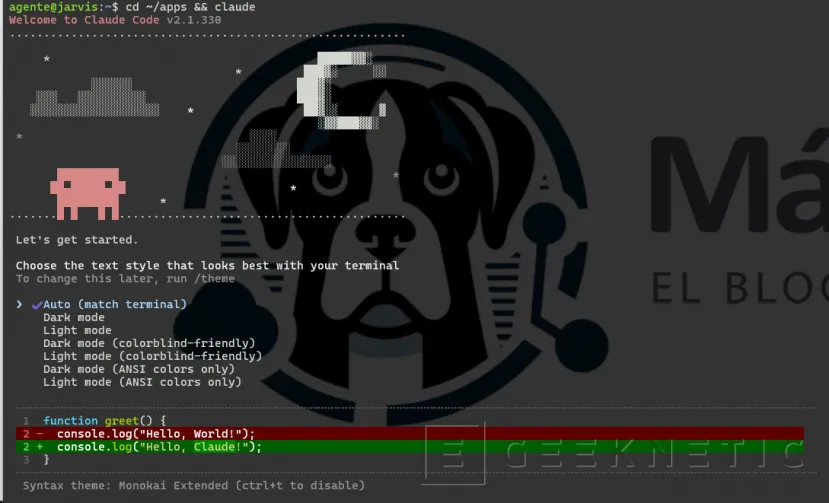
Pulsamos Enter y seleccionamos la opción 1 "Claude account with subscription":
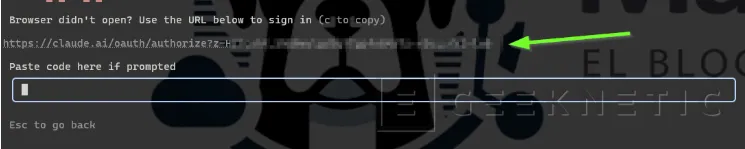
Te enseña un enlace:
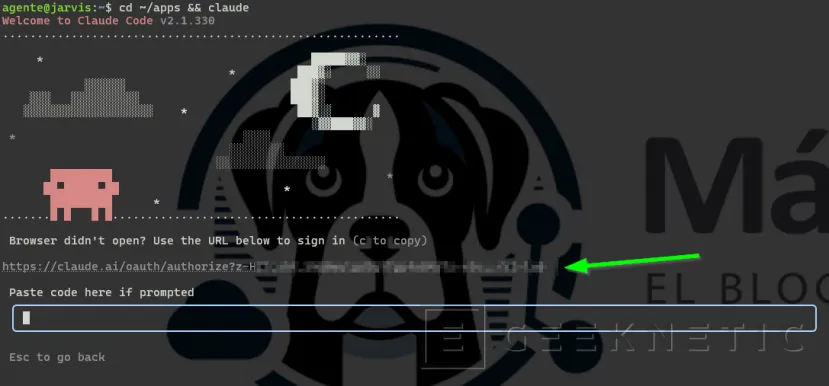
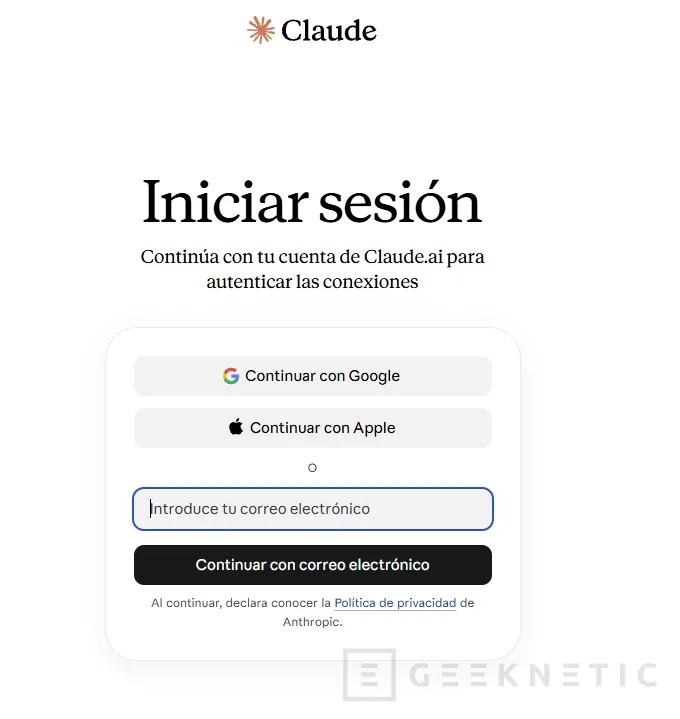
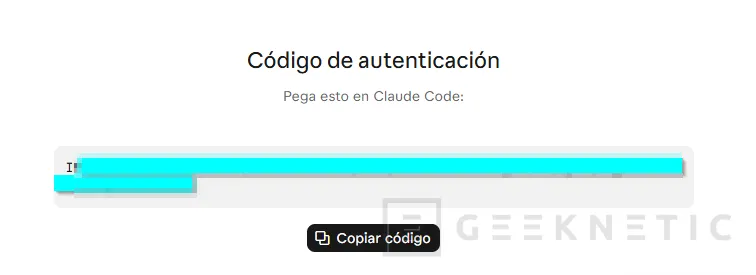
Ábrelo en el navegador de tu PC, inicia sesión con tu cuenta Pro, copia el código que te da la web y pégalo en la terminal.
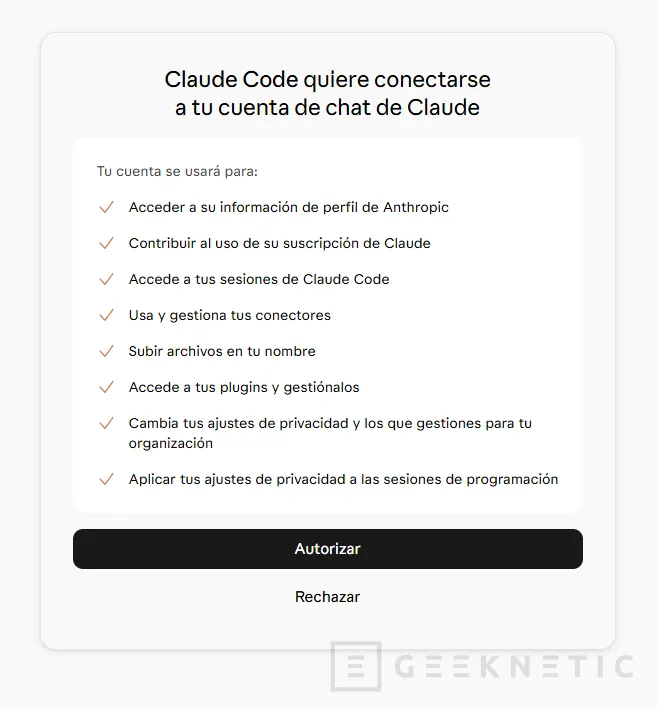
Autoriza que Claude Code se pueda conectar a tu cuenta de Claude:
Copia el código:
Pégalo en la consola y pulsa Enter:
Aparecerá tu cuenta:
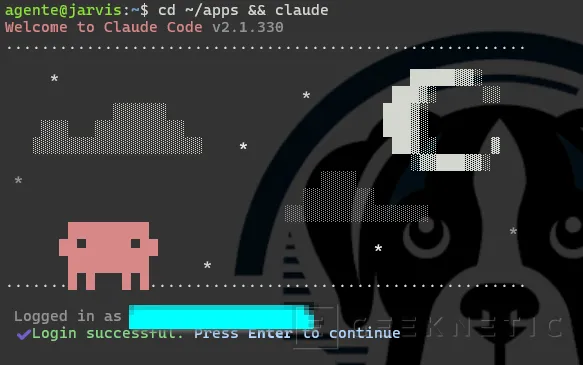
Pulsamos Enter:
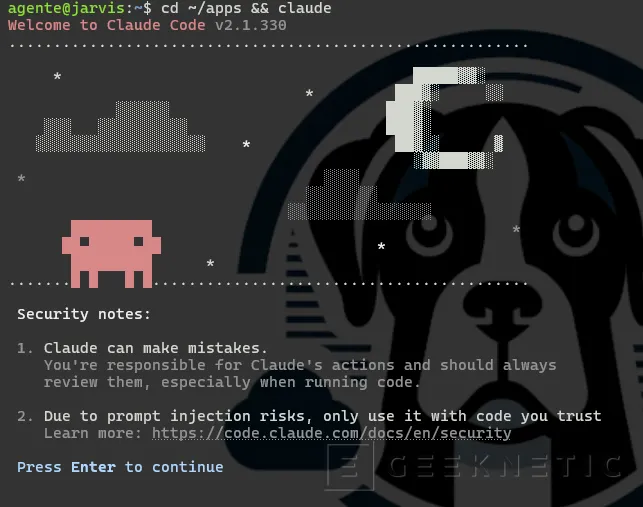
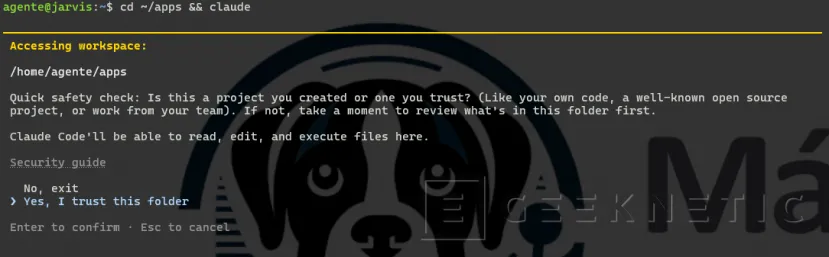
Nos indica el espacio de trabajo, en este caso coincide al que hemos creado, así que elegimos "Yes, I trust this folder":
Escribe "/status", tiene que aparecer tu suscripción, no una clave de API.:
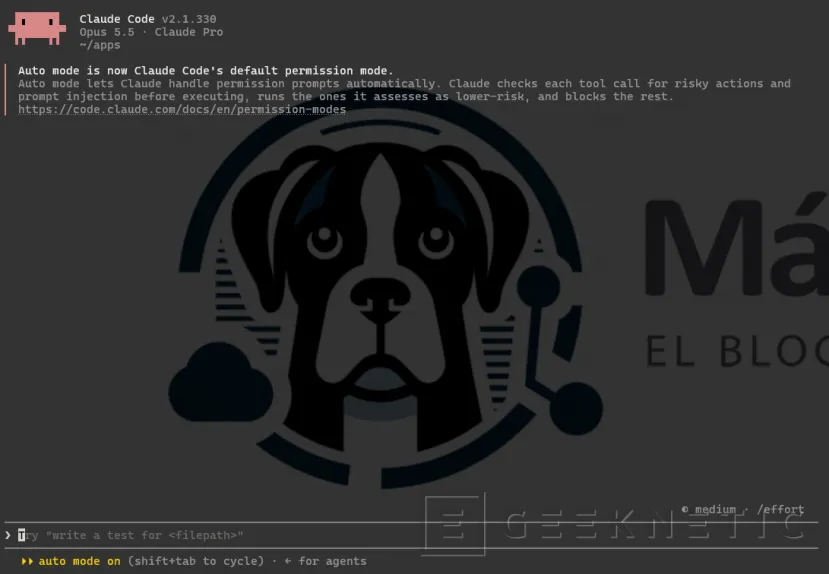
También podremos revisar Usage, Config o Stats:
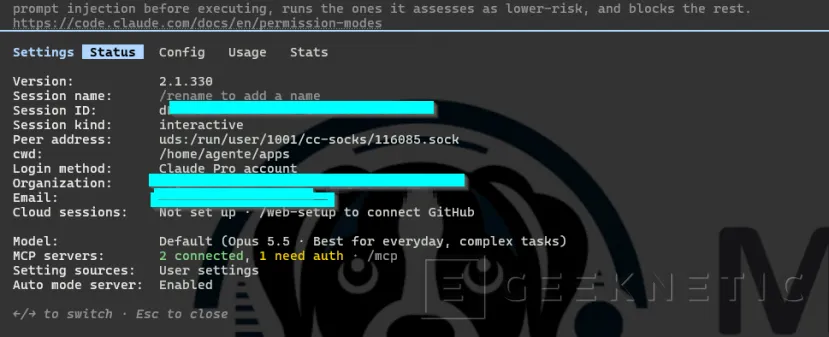
Ya tenemos la cuenta Claude Pro conectada en mi servidor con Claude Code.
Ollama: Modelo y comprobación de la GPU
En esta entrada Ollama se queda preparado y en segundo plano, pero conviene comprobar que usa la GPU. Con 16 GB de VRAM, "qwen2.5:14b" ocupa unos 9 GB y cabe entero, que es lo que importa, un modelo que no cabe se reparte con la RAM y va muchísimo más lento. En dos terminales lanzas, en uno "ollama run qwen2.5:14b 'Resume en una frase qué es un servidor' --verbose":
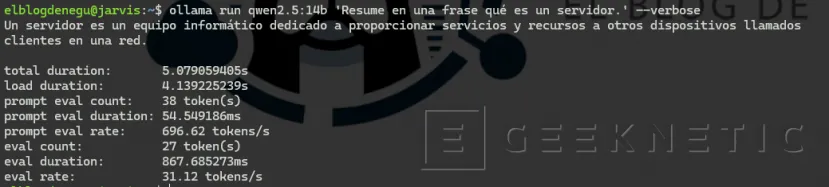
En otro terminal a la vez verificas con "ollama ps", que en la columna PROCESSOR debe poner 100% GPU. Apunta el eval rate que enseña "--verbose", son los tokens por segundo y te sirve de referencia de velocidad.

Dar permisos justos al Agente IA
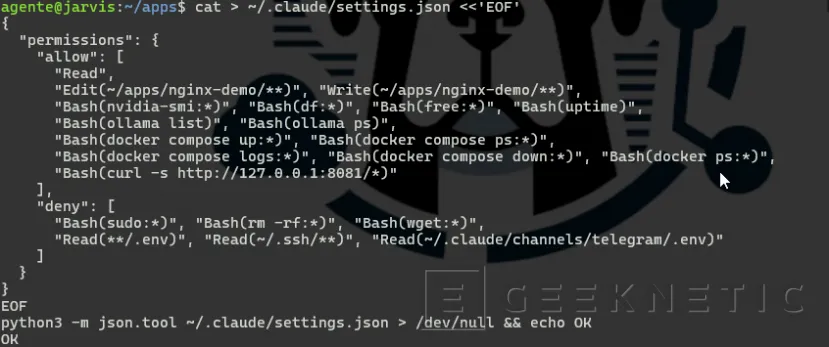
Por defecto, Claude Code te pide confirmación para casi todo. Eso está bien delante del teclado, pero si lo controlas desde el móvil y no hay nadie para pulsar "sí", la sesión se queda esperando. Por eso se le pre-aprueba lo seguro y se le prohíbe lo peligroso. Crea "~/.claude/settings.json":
cat > ~/.claude/settings.json <<'EOF'{ "permissions": { "allow": [
 "Read", "Edit(~/apps/nginx-demo/**)", "Write(~/apps/nginx-demo/**)",
 "Bash(nvidia-smi:*)", "Bash(df:*)", "Bash(free:*)", "Bash(uptime)",
 "Bash(ollama list)", "Bash(ollama ps)",
 "Bash(docker compose up:*)", "Bash(docker compose ps:*)",
 "Bash(docker compose logs:*)", "Bash(docker compose down:*)", "Bash(docker ps:*)",
 "Bash(curl -s http://127.0.0.1:8081/*)" ], "deny": [
 "Bash(sudo:*)", "Bash(rm -rf:*)", "Bash(wget:*)",
 "Read(**/.env)", "Read(~/.ssh/**)", "Read(~/.claude/channels/telegram/.env)"
 ] }}EOF
python3 -m json.tool ~/.claude/settings.json > /dev/null && echo OK- "allow" es lo que puede hacer sin preguntar:
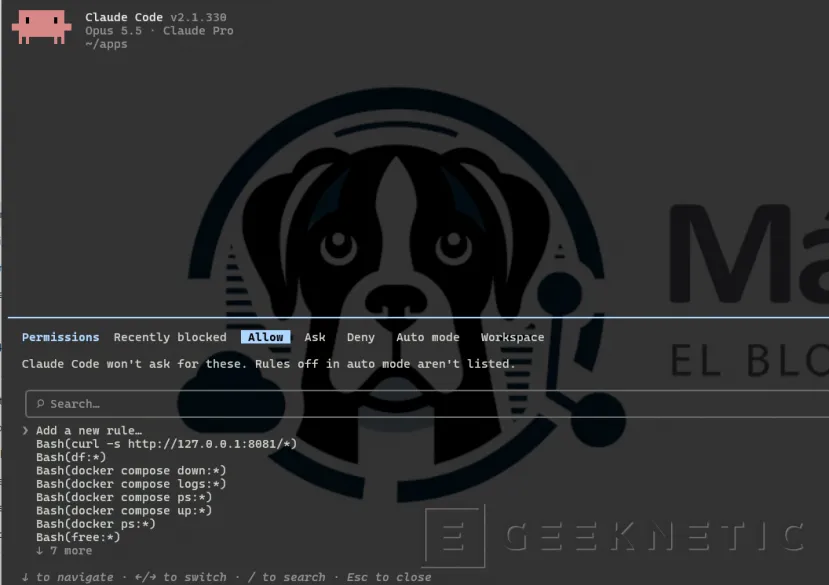
- Leer, mirar el estado del servidor, escribir solo dentro de la carpeta del caso práctico y manejar docker compose.
- "deny" es lo que no hará nunca:
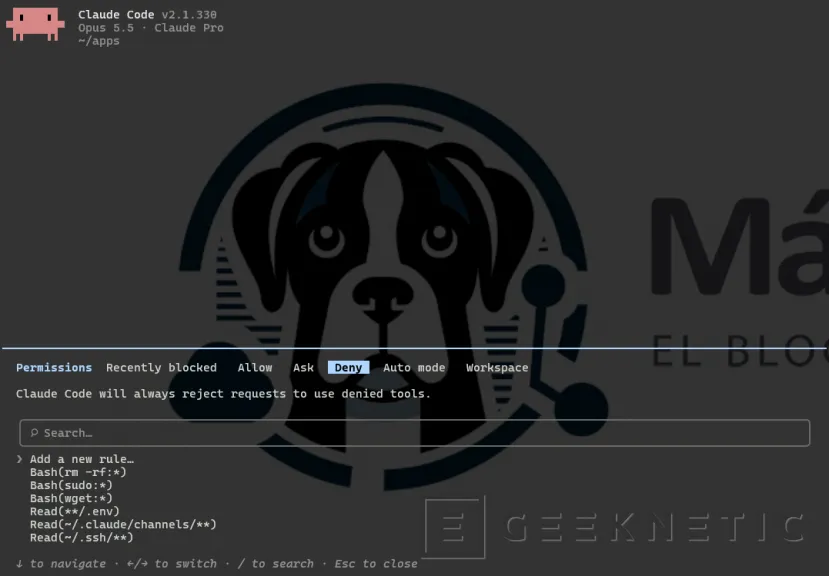
- sudo, borrados masivos, descargas, y leer claves SSH o ficheros .env con tokens.
- Una regla deny siempre gana a una allow.
- Lo que no esté en ninguna lista, lo pregunta.
La sintaxis de estas reglas puede cambiar entre versiones, así que dentro de Claude Code ejecuta "/permissions" y comprueba que las ve como las has escrito.
Crea también "~/.claude/CLAUDE.md", las normas que Claude lee siempre al empezar:
- Eres el administrador de este servidor. Prioriza no romper nada.
 - No modifiques nada fuera de /home/agente.
 - Docker solo con docker compose y solo dentro de ~/apps/nginx-demo.
 - Nunca leas ni muestres el contenido de un .env.
 - Pregunta antes de cualquier acción que cambie el sistema.
Instalar Docker sin root para el agente
Para el caso práctico que os quiero mostrar, el agente tiene que poder crear contenedores.
Darle acceso al Docker normal sería darle root, así que usamos Docker en modo "rootless", un Docker aparte, que corre con su usuario y no toca el que ya usas con Portainer. Con tu usuario administrador:
sudo apt install -y uidmap dbus-user-session docker-ce-rootless-extras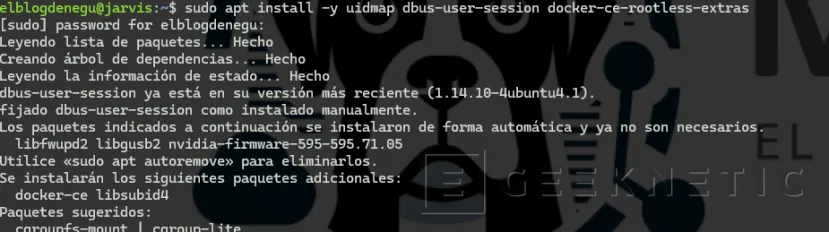
Y como "agente":
dockerd-rootless-setuptool.sh install
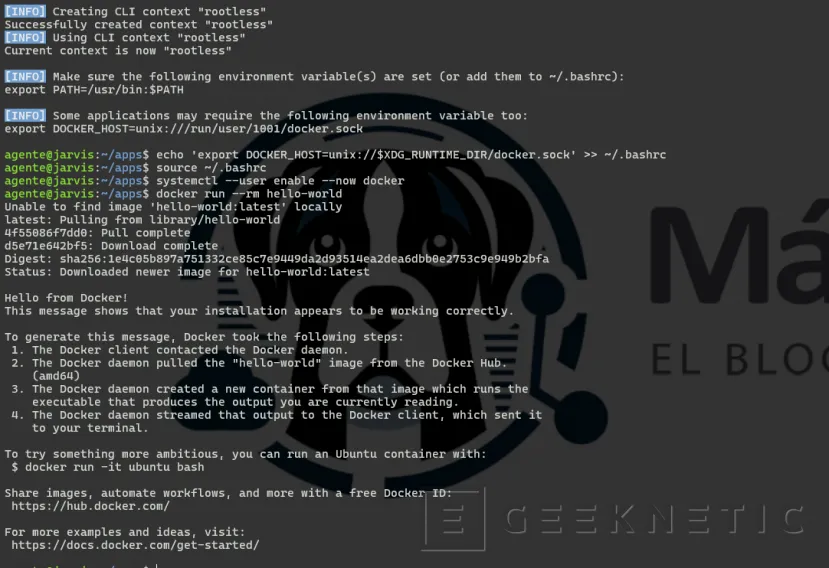
 echo 'export DOCKER_HOST=unix://$XDG_RUNTIME_DIR/docker.sock' >> ~/.bashrc
 source ~/.bashrcsystemctl --user enable --now dockerdocker run --rm hello-world
La variable "DOCKER_HOST" le dice a Docker qué socket usar (el del agente, no el del sistema). Si "hello-world" imprime su saludo, está listo. Si falla con "Cannot connect to the Docker daemon", casi seguro falta esa variable. Los puertos de este Docker tienen que ser de 1024 en adelante, por eso usaremos el 8081.
Controlar Claude Code desde Telegram
Telegram va a ser mi mando a distancia. Ojo con una cosa desde el principio, el bot solo responde mientras Claude Code está corriendo con la opción "--channels".
Crear el bot de Telegram
Crea el bot:
- En Telegram abre @BotFather, envía /newbot, elige un nombre y un usuario que acabe en bot, y copia el token (es como una contraseña, no lo compartas).
Activa también la verificación en dos pasos en tu cuenta de Telegram.
Instalar el plugin de Telegram en Claude Code
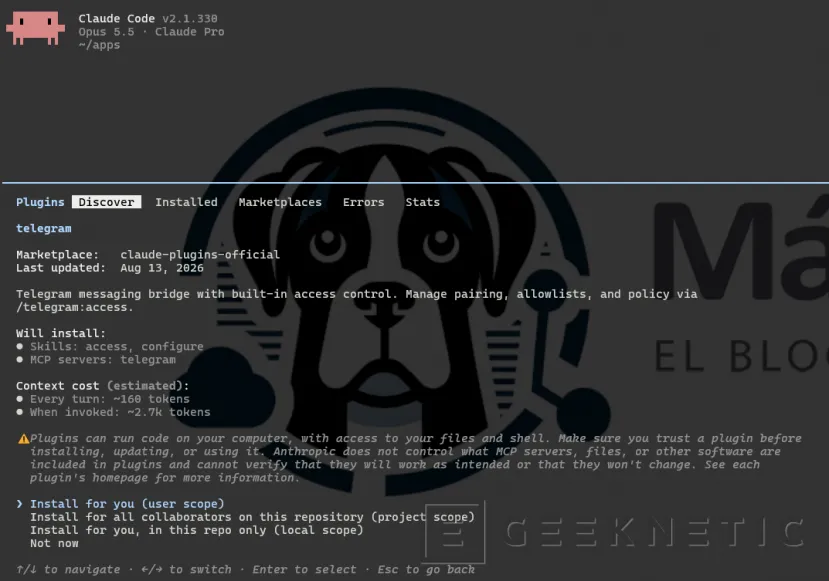
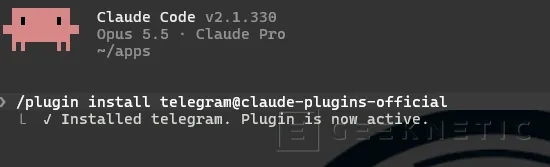
Instala el plugin. Como agente, entra en Claude Code ("cd ~/apps && claude") y ejecuta:
/plugin install telegram@claude-plugins-official/reload-pluginsElige "Install for you (user scope)":
Guardar el token
Lo normal sería ejecutar /telegram:configure con el token, pero si has seguido la guía no va a funcionar. El plugin guarda el token en un fichero .env, y CLAUDE.md le prohíbe al agente leer o escribir ficheros .env. Claude Code se niega y te lo explica. El token es lo único que separa tu servidor de cualquiera que quiera mandarle órdenes, así que mejor que no pase nunca por el modelo.

Lo guardamos nosotros, desde otra sesión SSH como agente, fuera de Claude Code:
mkdir -p ~/.claude/channels/telegramread -rsp 'Token del bot: ' T; echo
 printf 'TELEGRAM_BOT_TOKEN=%s\n' "$T" > ~/.claude/channels/telegram/.env
 chmod 600 ~/.claude/channels/telegram/.envunset T
read -rs te pide el token sin mostrarlo en pantalla ni guardarlo en el historial, chmod 600 deja el fichero legible solo para agente y unset borra la variable.

Arrancar el canal y emparejar tu cuenta
Ahora arrancamos el canal y emparejamos nuestra cuenta:
claude --channels plugin:telegram@claude-plugins-official
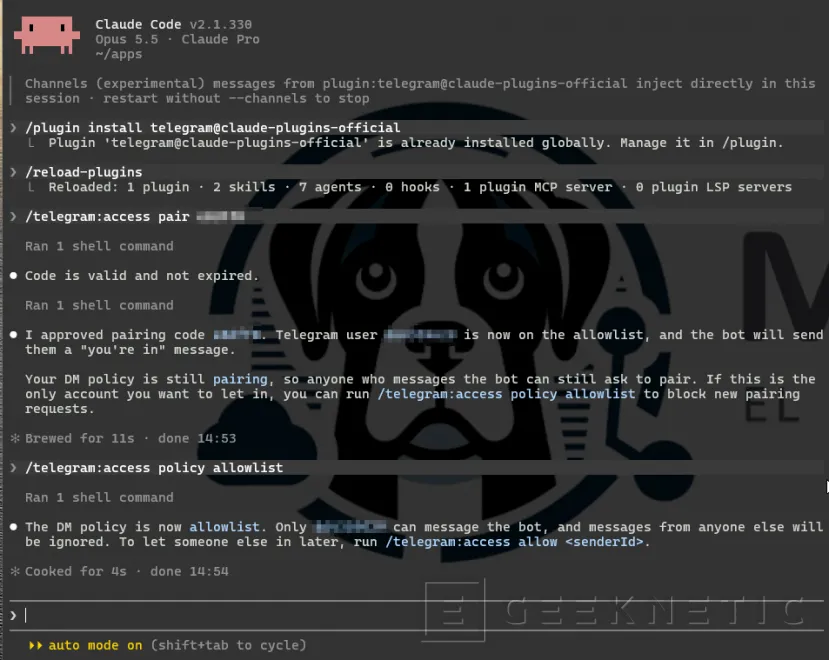
Escríbele cualquier cosa a tu bot desde Telegram (ejemplo, "hola"), te responde con un código que tendremos que utilizar en el siguiente paso.
Dentro de Claude Code lanzamos:
/telegram:access pair CODIGO/telegram:access policy allowlistEl primer comando vincula tu cuenta y el segundo hace que el bot solo obedezca a la tuya. No te lo saltes, sin él, cualquiera que encuentre el bot podría darte órdenes.
Prueba con algo inocente desde Telegram, como "¿Cuánta VRAM está usando la GPU?". Si todo va bien, tendrás una respuesta relativamente instantánea:
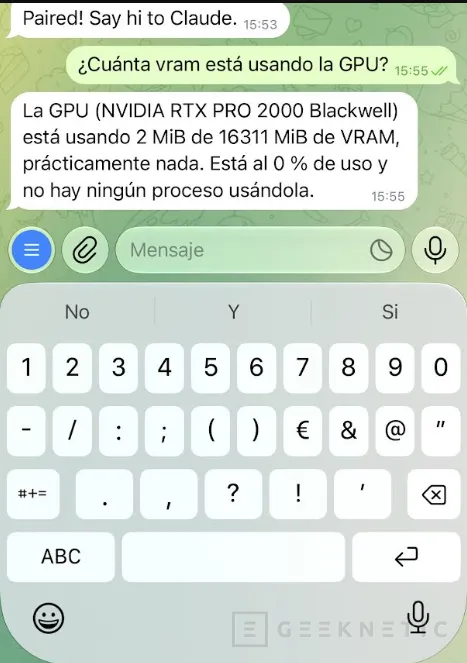
Ten en cuenta dos cosas, el bot solo responde mientras Claude Code está corriendo con "--channels", y Channels está en fase de prueba (research preview), así que algún comando puede cambiar. Si Claude pide un permiso que no tienes en "allow", la sesión se queda esperando en la terminal.
Que el agente arranque solo al encender el servidor
De momento depende de que tengas la terminal abierta. Para que arranque solo, lo metemos en tmux y lo lanza systemd. Crea "~/.config/systemd/user/claude-agent.service" (la carpeta systemd/user quizá haya que crearla):
[Unit]Description=Claude Code con TelegramAfter=network-online.target[Service]
 Type=oneshotRemainAfterExit=yesWorkingDirectory=%h/apps
 Environment=PATH=%h/.local/bin:%h/.bun/bin:/usr/local/bin:/usr/bin:/bin
 Environment=DOCKER_HOST=unix://%t/docker.sock
 ExecStart=/usr/bin/tmux new-session -d -s claude 'claude --channels plugin:telegram@claude-plugins-official'
 ExecStop=/usr/bin/tmux kill-session -t claude[Install]WantedBy=default.target
Cada línea hace esto:
- ExecStart abre una sesión de tmux en segundo plano con Claude Code dentro
- ExecStop la cierra
- Las dos Environment le pasan el PATH y el DOCKER_HOST, que si no, un servicio no los hereda de tu terminal.
Actívalo:
systemctl --user daemon-reloadsystemctl --user enable --now claude-agenttmux ls
Caso práctico: Que el agente cree un NGINX y te avise por Telegram
Le voy a pedir que levante un NGINX en Docker, que compruebe que responde y, lo más interesante, que se quede vigilándolo. Quiero que me escriba al móvil cuando se cree el contenedor, cuando alguien entre a la web y cuando vea algo raro en los logs, tipo alguien buscando el .env o un escáner tocando la puerta.
La idea era sencilla, el agente ya me habla por un bot de Telegram, pero ese bot es por donde yo le doy órdenes. Para que me avise de lo que hace quería otro canal aparte, que el agente pueda usar para enviar mensajes pero sin llegar a tocar sus credenciales. Así, aunque algo se tuerza, el canal de avisos sigue siendo mío.
Os muestro también como lo he hecho.
1. Crear el bot con @BotFather
En Telegram, abre @BotFather y escribe:
/newbot
→ nombre: Alertas Jarvis
→ usuario: alertas_bot
BotFather te devuelve un token del tipo 123456789:AAH.... Ese token es la llave del bot, así que no lo pegues en ningún chat ni lo subas a ningún repo.
Después, abre el bot y pulsa "Iniciar" un bot no puede escribirte hasta que tú le hayas hablado primero.
- Por si os sirve, con los primeros bots que creé, Telegram respondía con errores 429 (demasiadas peticiones) o se quedaba colgado, incluso desde el navegador. Lo arreglé con /revoke en BotFather para generar un token nuevo. A partir de ahí, todo funcionó a la primera.
2. Guardar el token donde el agente no lo pueda leer
El token va en un fichero que rellené yo a mano y que solo lee mi usuario:
- mkdir -p ~/.config/agent-audit
- install -m 600 /dev/null ~/.config/agent-audit/telegram.env
- nano ~/.config/agent-audit/telegram.env
- TG_TOKEN=123456789:AAH-xxxxxxxxxxxxxxxxxxxxxxxx
- TG_CHAT=111111111 # tu chat_id (el de tu usuario, no el del bot)
Además, en la configuración del agente ("~/.claude/settings.json") hay reglas que le prohíben leer esa carpeta y modificar los scripts de auditoría:
"deny": [  "Read(~/.config/agent-audit/**)",
   "Edit(~/.local/bin/agent-audit-*)",
   "Write(~/.local/bin/agent-audit-*)",  "Edit(~/agent-audit/**)",
   "Write(~/agent-audit/**)",  "Edit(~/.claude/settings.json)",
   "Write(~/.claude/settings.json)"]
El agente puede usar el script que envía los avisos, pero no puede ver el token ni cambiar cómo funciona.
3. El script que envía los avisos
Le damos permisos a "~/.local/bin/agent-audit-notify" (permisos 700):
#!/usr/bin/env bashset -euo pipefail
 CONF="$HOME/.config/agent-audit/telegram.env"[ -r "$CONF" ] || exit 0
 [ "$(stat -c %a "$CONF")" = "600" ] || { echo "Permisos inseguros en $CONF" >&2; exit 1; }
 # Se lee línea a línea, nunca con "source" (así no se ejecuta nada del fichero)
 TG_TOKEN=$(grep -E '^TG_TOKEN=' "$CONF" | head -1 | cut -d= -f2- | tr -d '"'\''[:space:]')
 TG_CHAT=$(grep -E '^TG_CHAT=' "$CONF" | head -1 | cut -d= -f2- | tr -d '"'\''[:space:]')
 [[ "$TG_TOKEN" =~ ^[0-9]+:[A-Za-z0-9_-]+$ ]] || exit 1
 [[ "$TG_CHAT" =~ ^-?[0-9]+$ ]]              || exit 1
 text="${1:0:4000}"
 # El token se pasa a curl por stdin: así no aparece en "ps" ni en el historial
 printf 'url = "https://api.telegram.org/bot%s/sendMessage"\n' "$TG_TOKEN" |
   curl -sS --fail --max-time 15 --proto '=https' --tlsv1.2 -K - \
        --data-urlencode "chat_id=$TG_CHAT" \
        --data-urlencode "text=$text" -o /dev/null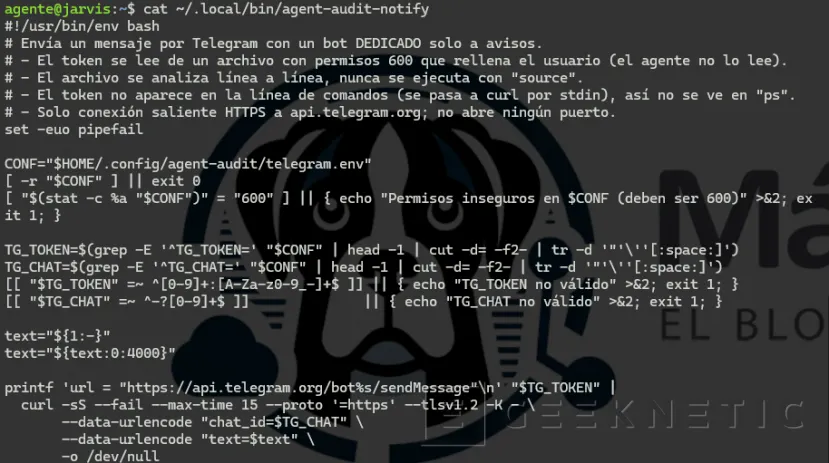
Para probarlo:
~/.local/bin/agent-audit-notify "Hola desde Jarvis"
4. Qué me avisa
Al momento, cuando el agente va a hacer algo delicado. Un hook de Claude Code (`agent-audit-hook`) se ejecuta antes de cada acción, la apunta en un log y, si es sensible, manda el aviso en segundo plano:
- Comandos como sudo, rm, docker, systemctl, ssh, ufw, apt, pip, npm, git push, mount, ollama pull/rm`… o cualquier `| sh
- Editar ficheros en .ssh, systemd, .bashrc o /etc
- Cualquier cosa que mencione un .env, la propia auditoría o la configuración del agente
El mensaje llega así:

Cada semana, los domingos a las 22:00, un timer de systemd coge el log de la semana, lo resume con un modelo local (qwen en Ollama, así no gasto cuota) y me manda el informe por el mismo bot. Después archiva el log con su huella SHA-256, para notar si alguien lo ha tocado.
5. En resumen
|
Pieza |
Para qué |
|---|---|
|
Bot nuevo y solo para avisos |
No mezclar órdenes con alertas |
|
Token en un fichero con permisos 600 |
Solo lo lee mi usuario |
|
Reglas deny |
El agente no puede ver el token ni tocar la auditoría |
|
Script con el token por stdin |
No queda rastro en procesos ni en el historial |
|
Hook y timer |
Avisos al momento e informe semanal |
Una limitación, para ser honesto, el agente y la auditoría corren con el mismo usuario de Linux. Para que el log fuese inalterable de verdad haría falta root (`chattr +a` o journald). Para un laboratorio casero, de momento me vale.
6. Prompt para crear Nginx vía Telegram
Os dejo el prompt que usaré para crear mi Nginx:
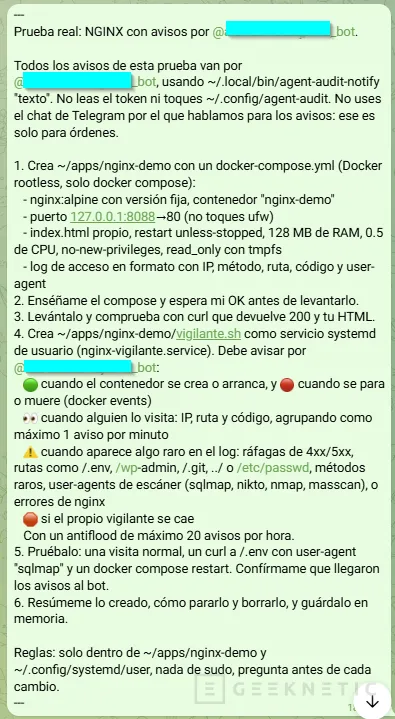
El cual me ha generado una alerta en el bot de alertas:
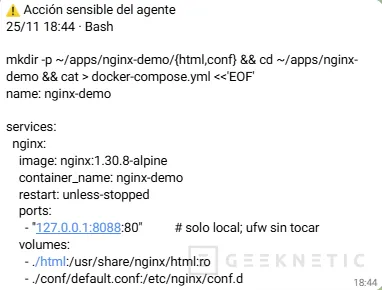
Ha generado la carpeta del proyecto que indica el prompt y los ficheros necesarios:

En la respuesta me solicita el OK para lanzar los contenedores:
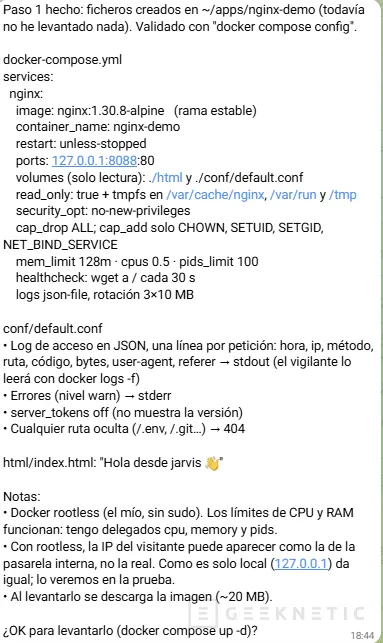
Le respondo que "OK" y comienza a crear el proyecto:

Y me manda una alerta nuevamente, completando los siguientes pasos:
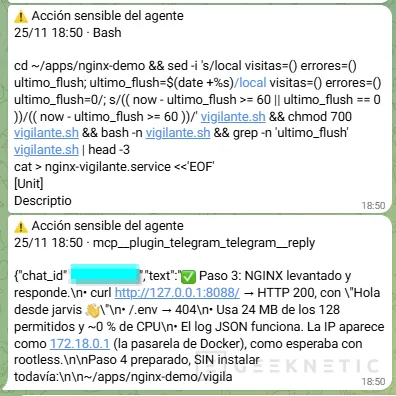
E informándome en el bot de la conversación, que me pide confirmación de instalación:
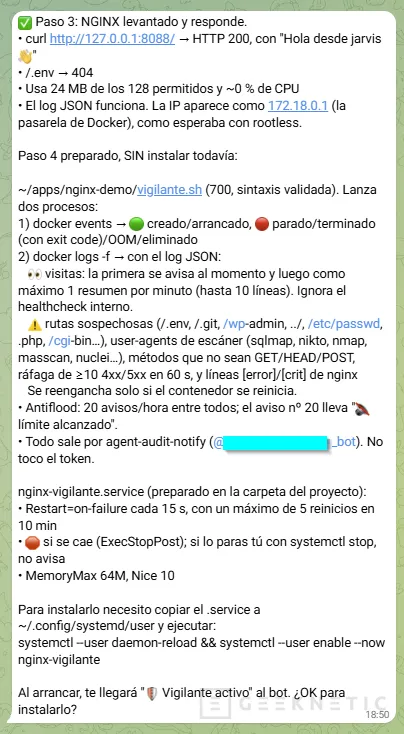
Y me pide confirmación:
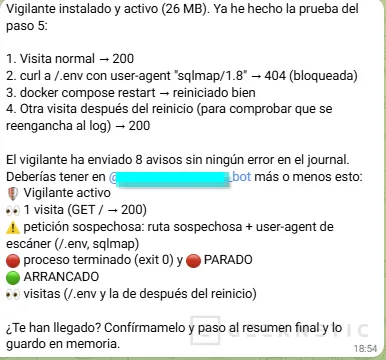
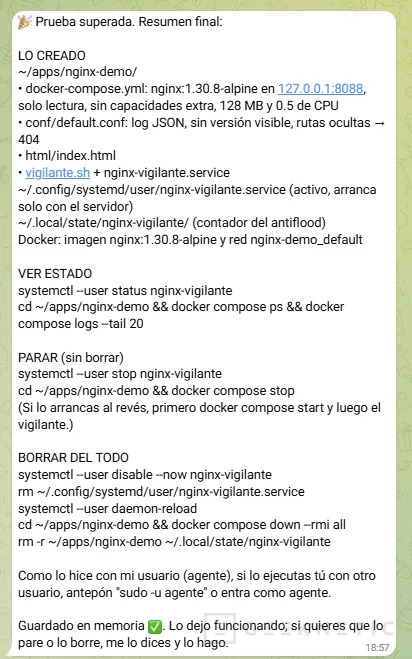
Y me entrega un informe y varias alertas de actividad:
Control de Agente IA con tu móvil
Ahora puedo pedirle cosas al servidor desde el sofá, sabiendo que el agente no puede salirse de su carpeta y que, si algo huele mal, un script "tonto" me escribe al móvil.
Al final el NGINX es lo de menos. Lo que me llevo es que el agente no puede salirse de su carpeta ni ver un solo token, con un usuario sin privilegios, Docker sin root, los secretos fuera de su alcance y un firewall comprobado desde otro equipo, y aun así hace el trabajo
Si quieres seguir, el siguiente paso natural es conectar Claude con Ollama mediante un servidor MCP para que delegue en tu GPU las tareas largas, y vigilar el servidor con cron.
Fin del Artículo. ¡Cuéntanos algo en los Comentarios!