

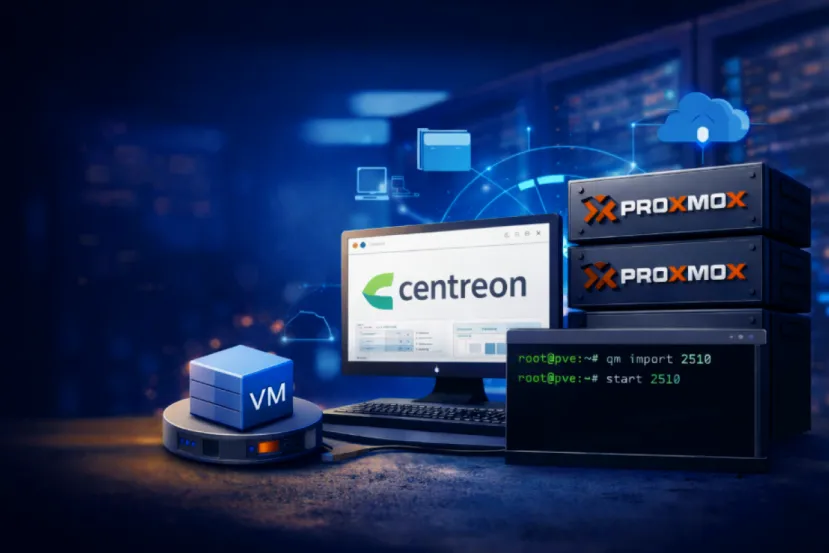
Centreon Appliance en Proxmox
Cuando ya trabajas con Centreon desde hace tiempo, lo último que necesitas es otra explicación genérica sobre monitorización. El punto suele ser otro, levantar una instancia funcional cuanto antes, sin perder tiempo en una instalación manual completa, y hacerlo además dentro de una plataforma que ya tienes integrada en tu día a día, como Proxmox.
Ahí es donde la appliance resulta tentadora. En teoría te ahorra bastante trabajo de base, pero en cuanto sales del escenario más obvio aparecen los matices. Centreon distribuye esa máquina virtual pensada para VMware y VirtualBox, mientras que en muchos entornos reales el hipervisor que manda es Proxmox. No es un problema grave, pero tampoco es simplemente importar y olvidarte. Hay que adaptar, revisar y, sobre todo, entender qué partes vienen resueltas y cuáles siguen dependiendo de ti.
En la práctica, este tipo de despliegue suele aparecer en situaciones bastante reconocibles, un laboratorio que tiene que quedar operativo rápido, una PoC interna para validar conectores y chequeos, un entorno temporal que acaba durando más de lo previsto o incluso una necesidad puntual de montar un central de monitorización sin dedicar una ventana entera a la instalación clásica. Y es justo ahí donde merece la pena separar lo cómodo de lo correcto. La appliance acelera el arranque, sí, pero no elimina las decisiones técnicas importantes.
Montarla sobre Proxmox tiene sentido, y bastante, siempre que se haga con una expectativa realista. No estás desplegando una plantilla nativa del ecosistema Proxmox, sino adaptando una VM ya preparada para encajar en otra plataforma. Eso cambia algunas cosas, el formato de importación, la definición del hardware virtual, el ajuste de red, el almacenamiento y ciertos pasos de postinstalación que conviene no dejar para luego. Porque luego, como suele pasar, acaba siendo nunca. Y en monitorización eso se nota rápido.
Descarga OVA Centreon y carga en Proxmox
Lo primero que haremos es descargar el fichero OVA.
URL DESCARGA: https://download.centreon.com/
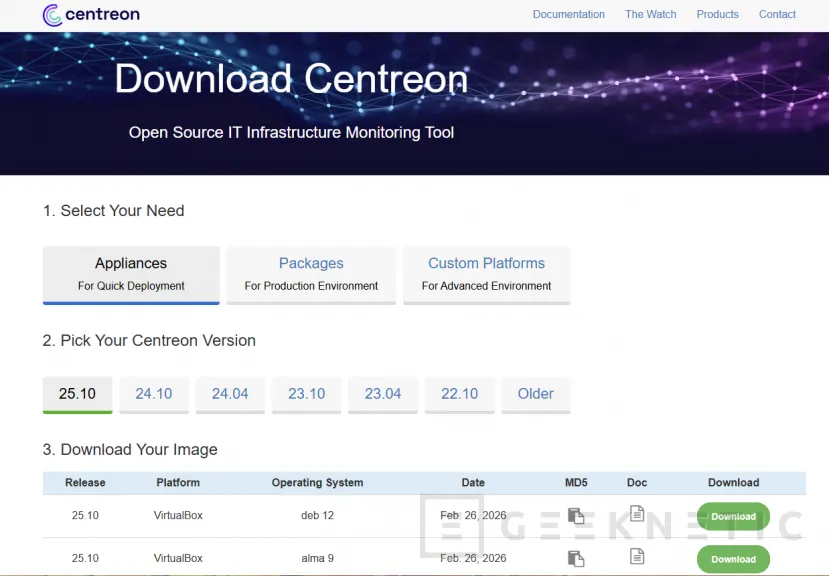
Elegiremos Debian 12 para VMware:

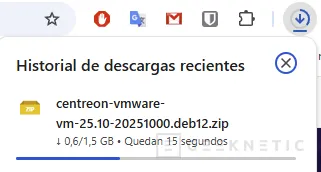
El fichero que descarga es un ZIP:
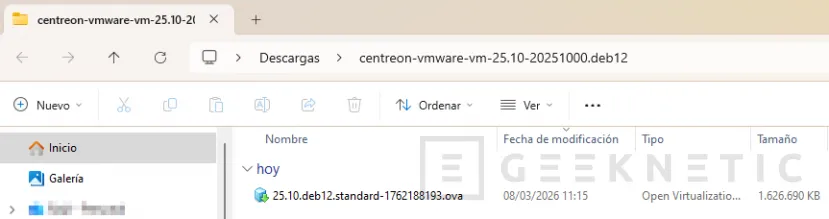
Descomprimimos y tendremos la imagen OVA del Appliance de Centreon:
Carga OVA en Proxmox
Una vez tengamos la imagen OVA, deberemos cargarla en nuestra infraestructura Proxmox para poder hacer la conversión. Elegimos nuestro almacenamiento y vamos a la sección Import -> Upload:
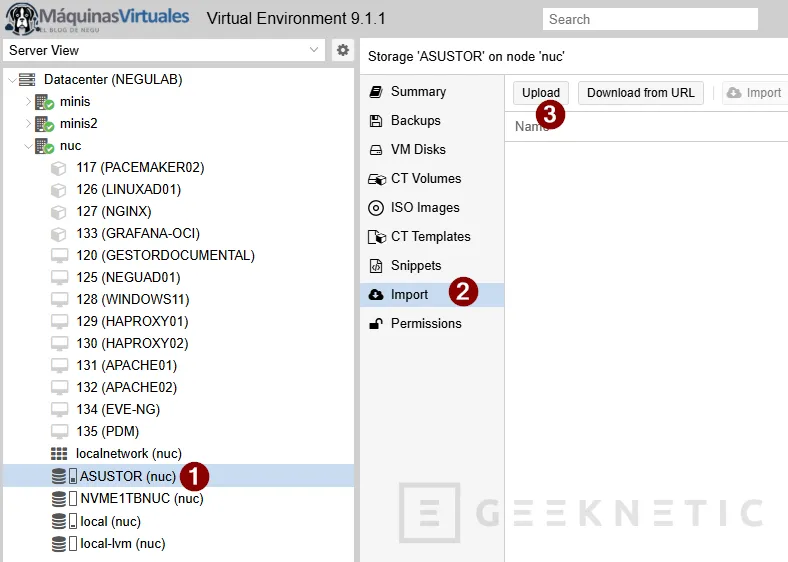
Seleccionamos el fichero y pulsamos Upload:
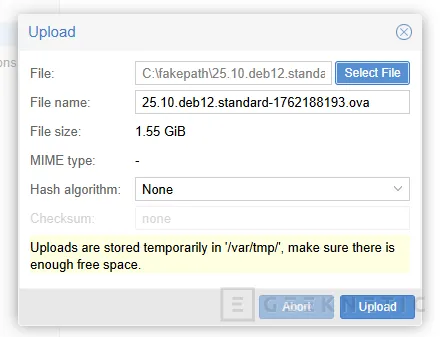
Con esto tenemos la imagen en nuestro almacenamiento pero no podemos usarla todavía.
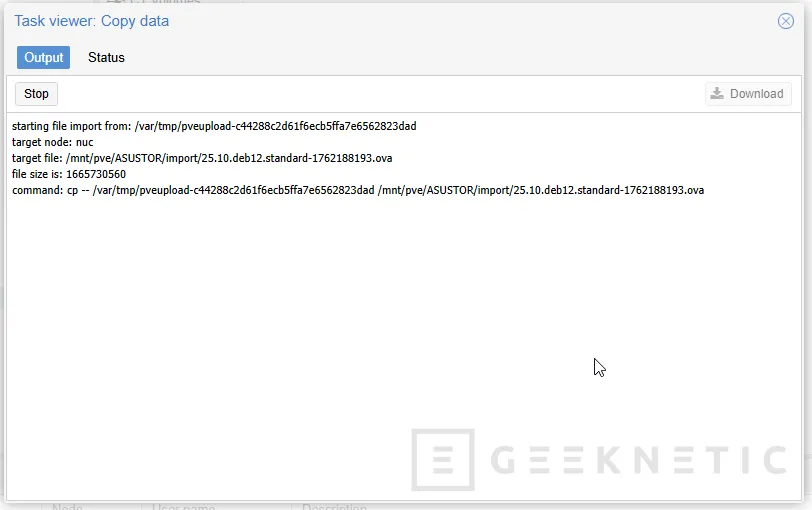
Según vuestro entorno, tardará unos segundos la carga:
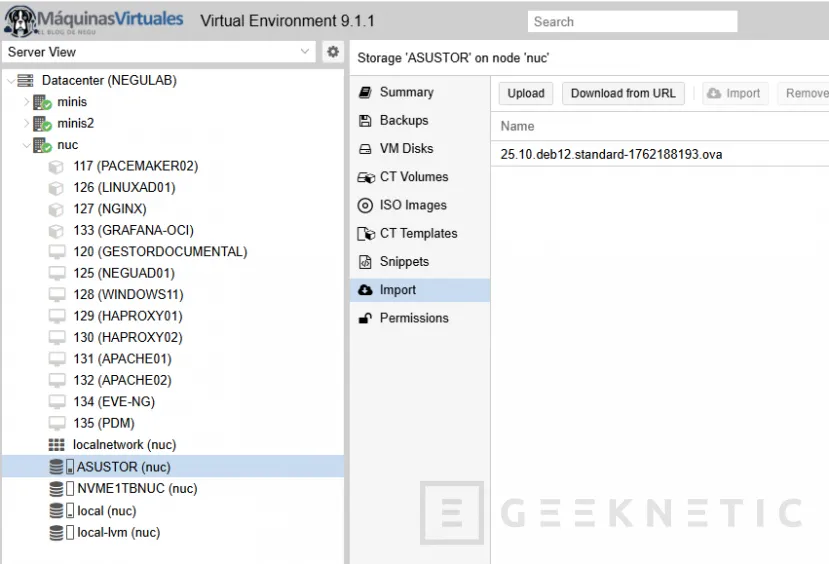
Convertir OVA Centreon para Proxmox
Ahora tenemos que adaptar la imagen del formato para el que fue concebido originalmente, como es VMware, a Proxmox.
Lo primero es saber donde localizamos vía comando la imagen que acabamos de cargar. En mi caso, la encuentro en "/mnt/pve/ASUSTOR/import" que es la ruta de mi almacenamiento NAS:
root@nuc:/mnt/pve/ASUSTOR/import# ls25.10.deb12.standard-1762188193.ovaRevisamos qué ficheros tiene la OVA:
root@nuc:/mnt/pve/ASUSTOR/import# tar -tvf 25.10.deb12.standard-1762188193.ova
 -rw-r--r-- root/root      4913 2025-11-03 17:43 export-i-e93bcd8ceb7497c1t.ovf
 -rw-r--r-- root/root       166 2025-11-03 17:43 export-i-e93bcd8ceb7497c1t.mf
 -rw-r--r-- root/root 1665714176 2025-11-03 17:43 export-i-e93bcd8ceb7497c1t-disk-1.vmdk
Descomprimimos la imagen OVA:
root@nuc:/mnt/pve/ASUSTOR/import# tar -xvf 25.10.deb12.standard-1762188193.ova
 export-i-e93bcd8ceb7497c1t.ovfexport-i-e93bcd8ceb7497c1t.mf
 export-i-e93bcd8ceb7497c1t-disk-1.vmdk
Revisamos que tenemos lo necesario:
root@nuc:/mnt/pve/ASUSTOR/import# ls -ltotal 3253388
 -rw-r--r-- 1 root root 1665730560 Mar 8 11:22 25.10.deb12.standard-1762188193.ova
 -rw-r--r-- 1 root root 1665714176 Nov 3 17:43 export-i-e93bcd8ceb7497c1t-disk-1.vmdk
 -rw-r--r-- 1 root root 166 Nov 3 17:43 export-i-e93bcd8ceb7497c1t.mf
 -rw-r--r-- 1 root root 4913 Nov 3 17:43 export-i-e93bcd8ceb7497c1t.ovf
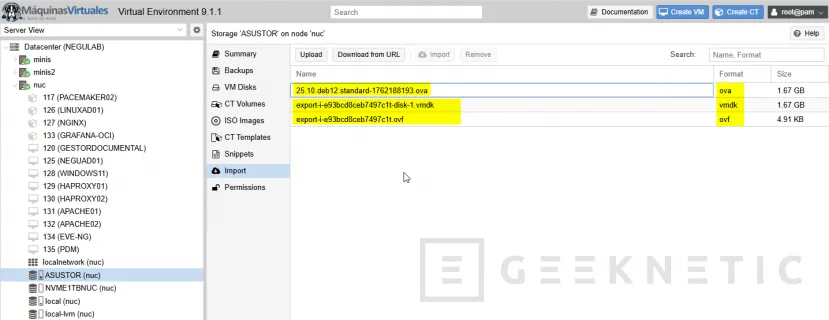
Desde consola dispondremos de 3 ficheros en la sección Import:
Instalación Appliance Centreon en Proxmox
Ahora podemos lanzar fácilmente la instalación del Appliance en nuestra plataforma Proxmox.
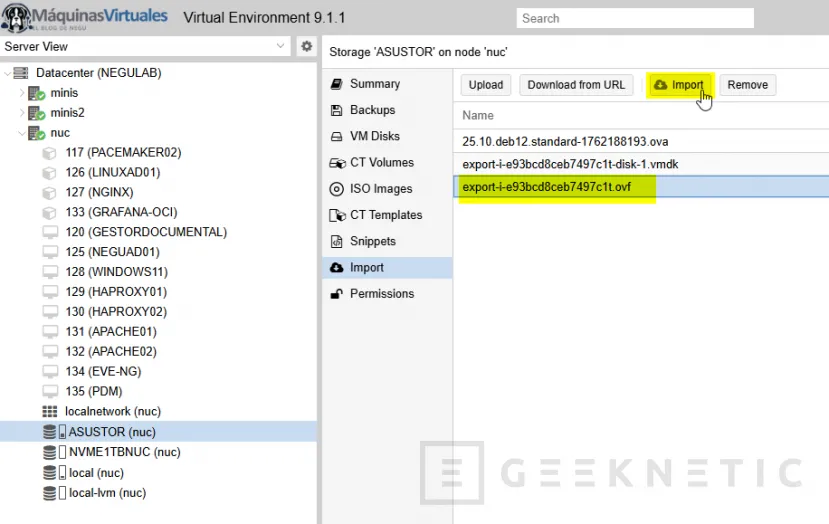
Seleccionamos OVF y pulsamos Import:
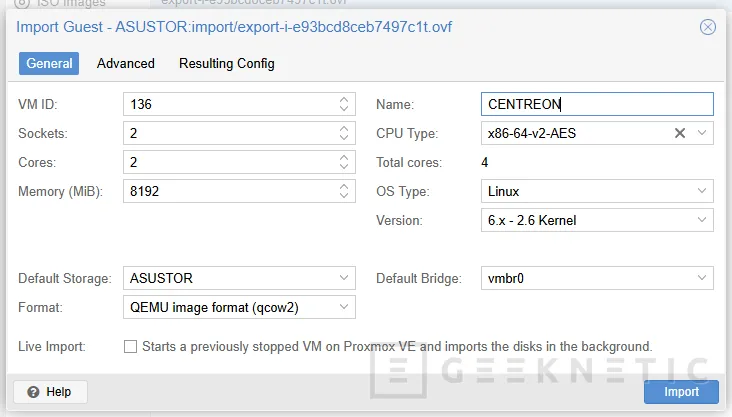
Cambiamos el nombre y la CPU / RAM según nuestro entorno:
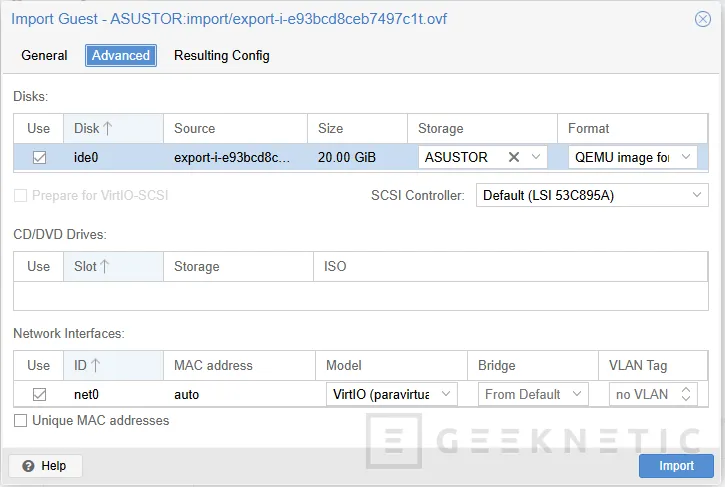
En la pestaña Advanced modificamos el storage y el modelo de interfaz de red por VirtIO (si existen VLAN Tag tendréis que asignarla):
Pulsamos Import y comenzará el proceso de creación:
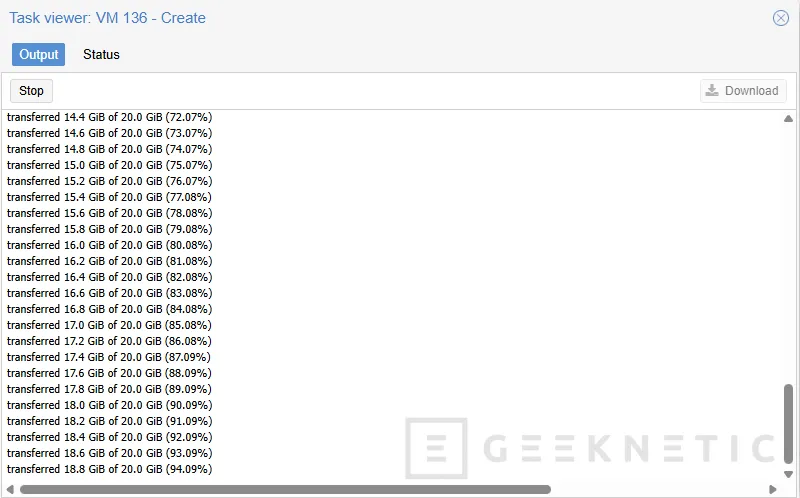
Parametrización Centreon Appliance
Una vez creada y arrancada la máquina virtual deberemos parametrizarla:
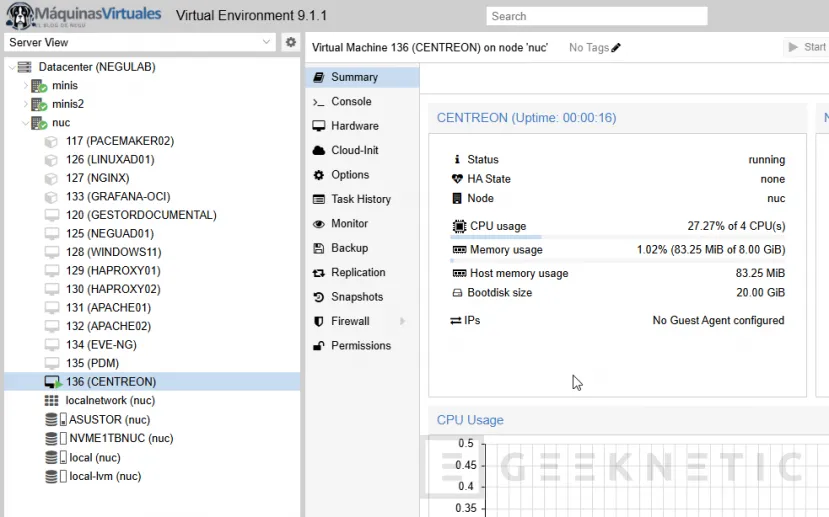
Por defecto, y lo que deberemos cambiar:
- Web Interface (UI): admin / Centreon!123
- SSH (CLI / root): root / Centreon
- Database (DBMS): La contraseña de root está en blanco
Para evitar problemas, lo primero es habilitar el agente Qemu Agent:
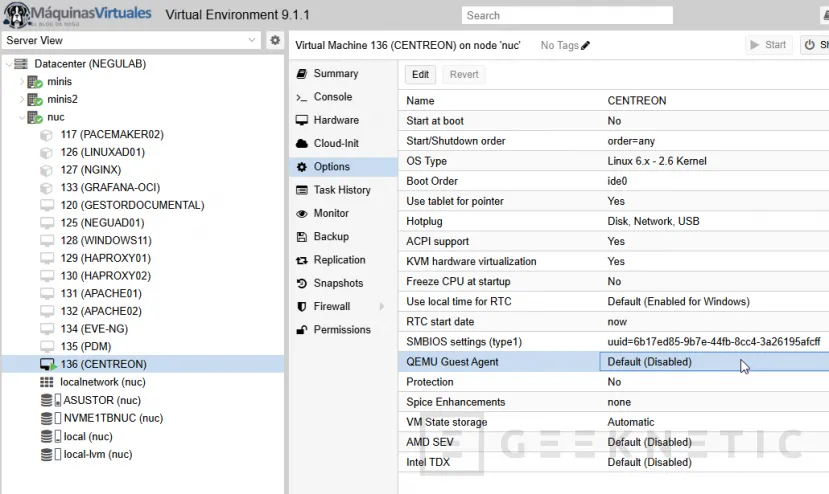
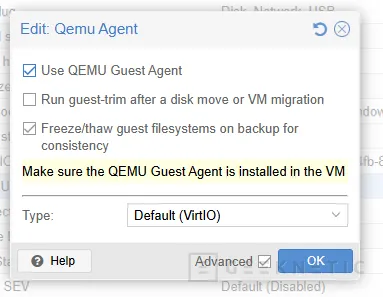
Tendremos que apagar el sistema para que funcione.
Antes de hacer nada, si dispone de IP, hacemos un update del sistema y posteriormente la instalación del agente:
apt update && apt upgrade -y
 apt update && apt -y install qemu-guest-agent
 systemctl enable qemu-guest-agentsystemctl start qemu-guest-agent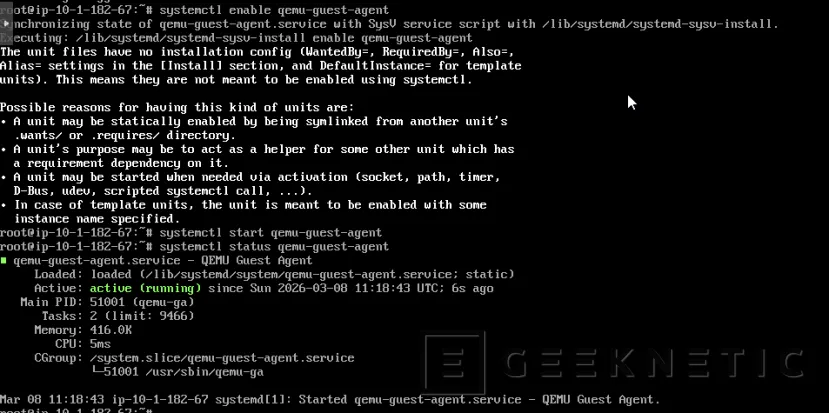
Si nos conectamos con el usuario "root" vía consola, veremos una instrucciones que tenemos que seguir:
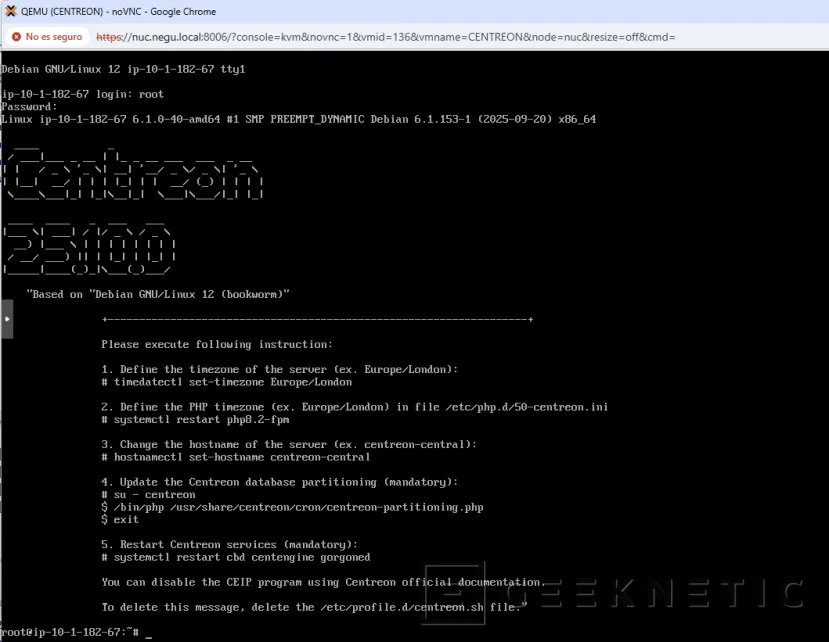
Completamos los pasos y simplemente reiniciamos servicios como ponen las instrucciones:

Veremos la IP de conexión, si no la hemos colocado a mano (que deberemos hacerlo vía consola como lo haríamos en un Debian normal):
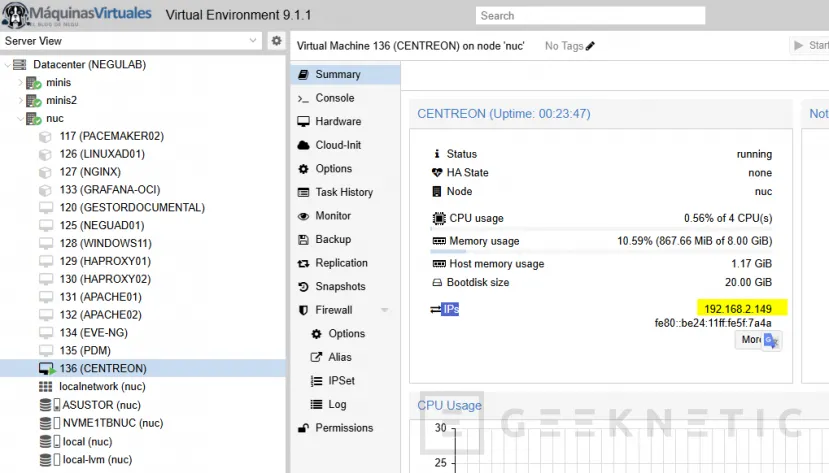
Post-Instalación Centreon Appliance
Para terminar la configuración inicial, nos conectamos a la IP vía navegador. Pulsamos Next:
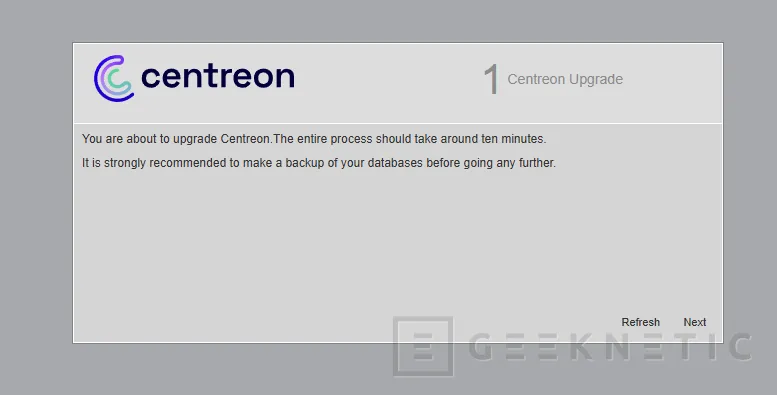
Pulsamos Next:
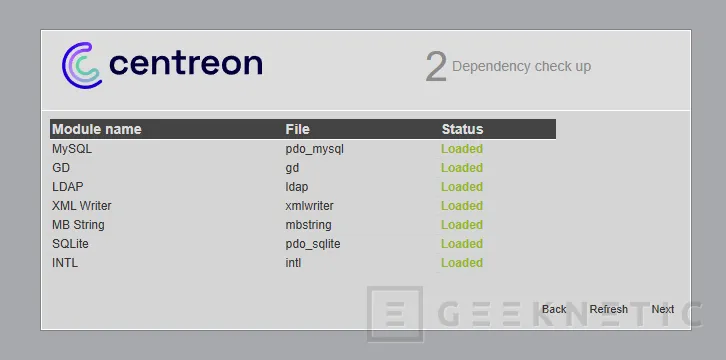
Pulsamos Next:
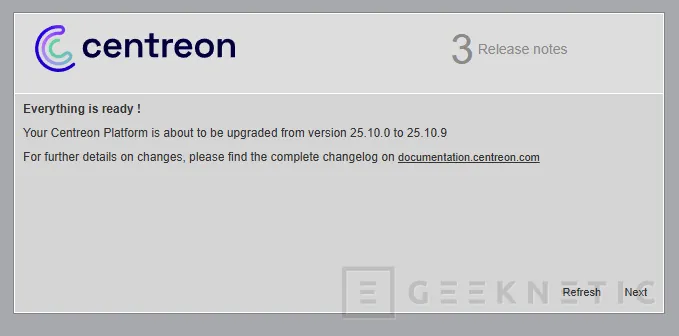
Pulsamos Next:
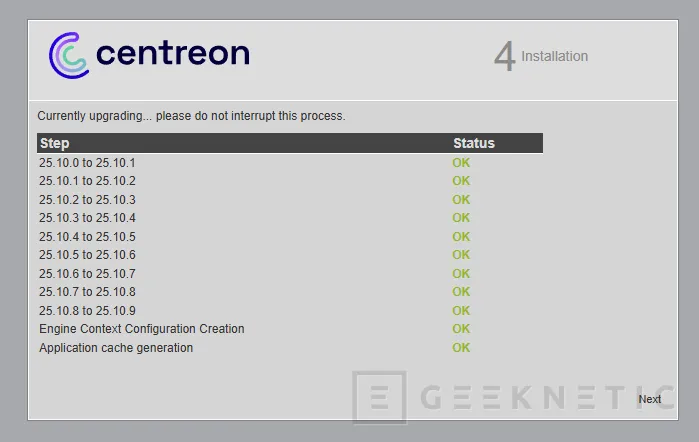
Pulsamos Finish:
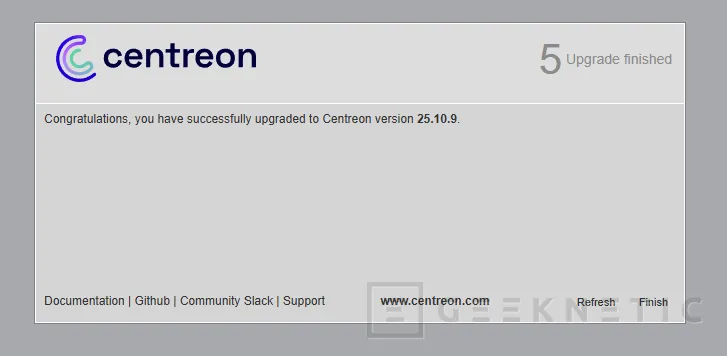
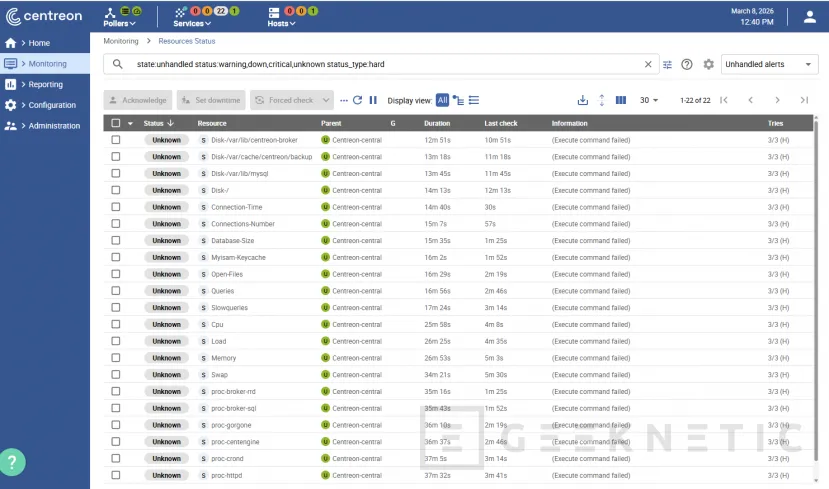
Y tendremos acceso a la consola:
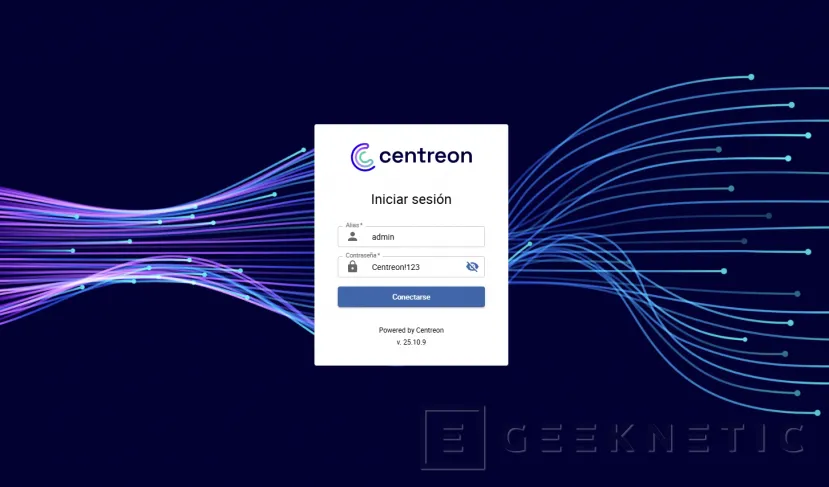
Y con esto ya tenemos la instalación echa:
Cuando el Appliance Centreon sí tiene sentido
Montar el appliance de Centreon en Proxmox no es una chapuza ni un invento raro. Es una decisión bastante razonable cuando quieres llegar rápido a una plataforma funcional, validar el producto o levantar un entorno de monitorización sin meterte todavía en un diseño más fino. Lo que sí sería un error es contarlo como si fuera un despliegue nativo, oficial y sin matices, porque no lo es.
La diferencia entre una instalación que “sale” y una instalación que luego agradeces está en esos detalles que casi nunca salen en las demos, entender que la imagen viene pensada para otros hipervisores, importar el disco con criterio, conectar bien la red del guest al bridge correcto, no quedarte en los mínimos de hardware si vas a usarla de verdad y rematar todos los ajustes iniciales de Centreon antes de empezar a meter hosts como si no hubiera mañana. Ahí es donde se gana tiempo de verdad, aunque desde fuera parezca lo contrario.
Al final, en sistemas casi todo va de contexto. Para un laboratorio, una PoC o un entorno temporal, la appliance en Proxmox encaja muy bien y te permite avanzar rápido. Para una plataforma que va a acabar siendo crítica, yo la vería más como un buen atajo para empezar que como el destino final. Y sinceramente, no pasa nada por decirlo así. En infraestructura, la mejor decisión muchas veces no es la más elegante ni la más purista, es la que sabes explicar dentro de seis meses sin poner cara rara.
Fin del Artículo. ¡Cuéntanos algo en los Comentarios!