

Tu NAS no es infalible: necesita copias de seguridad
Usar un NAS como servidor principal de archivos ha sido una de las mejores decisiones que he tomado para ordenar mis datos. En mi caso, ahí centralizo documentos, fotografías, vídeos, copias de proyectos y buena parte del contenido multimedia que quiero tener siempre a mano. Es cómodo, rápido en red local y me permite dejar de depender tanto de servicios externos.
Ahora bien, hay una idea que muchos pasan por alto cuando empiezan con esto. Un NAS no es una copia de seguridad por sí solo. Es almacenamiento centralizado. Si un disco falla y tienes RAID, puedes evitar una pérdida inmediata de datos. Pero si borras una carpeta por error, si entra ransomware, si se corrompe una base de datos o si el NAS sufre un problema grave, el RAID no te salva de todo.
Por eso, lo ideal es aplicar la regla 3-2-1: tres copias de los datos, en dos soportes distintos y una de ellas fuera de la ubicación donde está el NAS. En la práctica, esto se puede plantear de varias formas. Puedes usar el NAS y sincronizar parte del contenido con la nube. Puedes hacer lo contrario, mantener la nube como origen principal y descargarlo todo al NAS. O puedes usar el NAS como servidor principal y hacer copias en la nube, que es el esquema que sigo actualmente.
Actualmente uso Synology y, por eso, Cloud Sync es la herramienta que utilizo para conectar el NAS con servicios como Google Drive, OneDrive, Dropbox, Backblaze B2, Amazon S3, Azure, WebDAV o Synology C2 Object Storage. No es la única opción del mercado, porque QNAP, UGREEN y otros fabricantes también tienen soluciones parecidas. Así que, aunque te hablaré de herramientas de Synology, el único motivo es que tengo experiencia con ellas. Si tú estás pensando en un NAS de otra marca, simplemente comprueba que tenga opciones similares y ya está.
NAS + nube como respaldo sincronizado
El primer modelo consiste en trabajar principalmente desde el NAS y sincronizar ciertas carpetas con la nube. Por ejemplo, puedes tener una carpeta de documentos importantes, proyectos activos o fotografías recientes en el NAS. Entonces, le puedes pedir a Cloud Sync que las suba automáticamente a OneDrive, Google Drive, Dropbox, Backblaze B2 o cualquier servicio compatible.
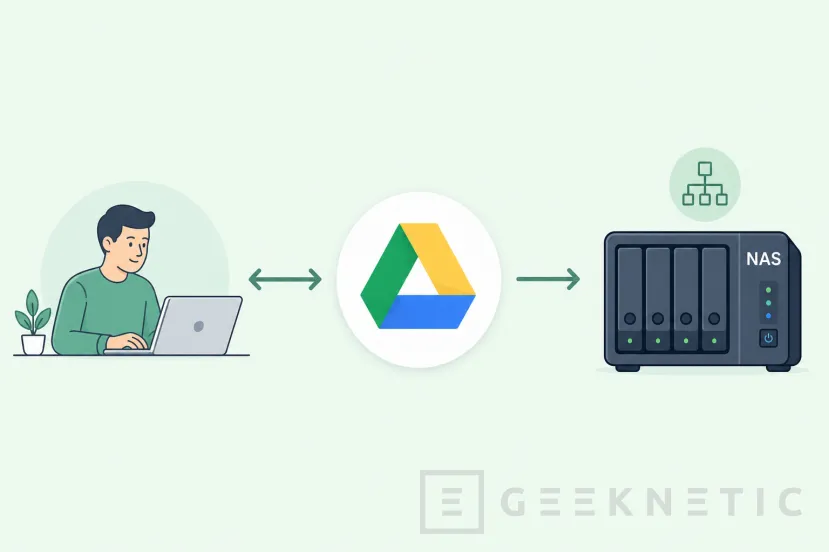
La ventaja es que, si el NAS falla, tienes una copia sincronizada fuera de casa. Además, Cloud Sync permite configurar sincronización bidireccional o unidireccional. En este caso, lo más habitual sería usar una sincronización de subida desde el NAS hacia la nube. Es decir, lo que cambias en local se replica en el servicio externo, pero no al revés. La nube te serviría de alternativa para acceder a tus datos en caso de que el NAS no esté disponible por algún motivo.
También puedes limitar horarios, controlar el ancho de banda, filtrar tipos de archivo y decidir qué carpetas entran en la sincronización. Esto es importante porque no siempre tiene sentido subir todo. Personalmente, no enviaría a la nube una biblioteca multimedia enorme (por ejemplo, pelis, música o series) si no la necesito fuera de casa. Para eso haría copias en discos externos y listo. Sí subiría documentos, fotos, archivos de trabajo y carpetas críticas.
El punto delicado es que una sincronización no es lo mismo que una copia de seguridad con versionado. Si borras algo en el NAS y Cloud Sync replica el borrado en la nube, podrías perderlo también allí. Algunos servicios permiten recuperar archivos eliminados durante un tiempo, pero no deberías basar toda tu estrategia en eso. Una forma de evitar eso es pedirle a Cloud Sync que solo envíe datos y nunca borre nada de la nube, pero eso hará que el destino se vuelva muy desordenado. Lo ideal es meditar qué necesitas y definir la configuración ideal para ti.
Nube + NAS como respaldo sincronizado
El segundo modelo es justo el contrario. Mantienes Google Drive, OneDrive, Dropbox u otro servicio como lugar principal de trabajo. Al mismo tiempo, usas el NAS para descargar una copia local de todo. Este es un caso que me parece muy interesante si todavía dependes bastante de la nube, pero quieres dejar de tener tus datos únicamente en manos de un proveedor externo.
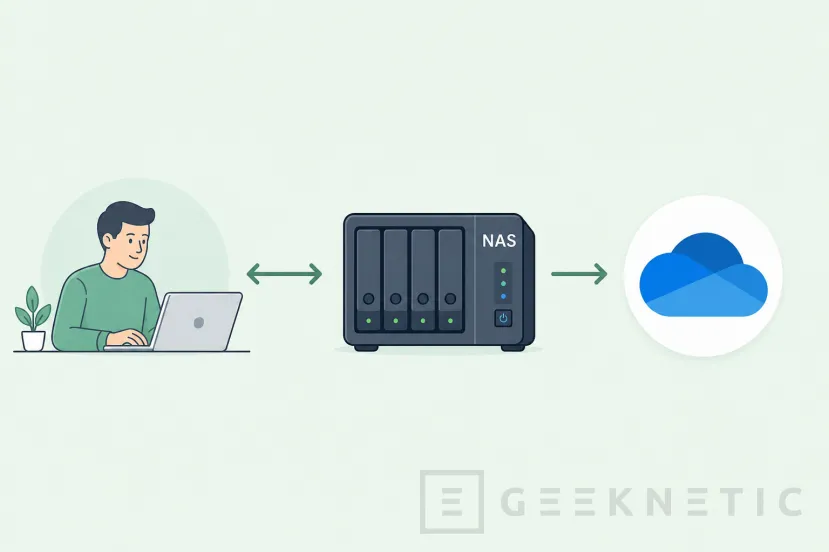
En este escenario, Cloud Sync funciona muy bien con la opción de solo descargar cambios remotos. Tú sigues trabajando en la nube como siempre, desde el navegador, el portátil o el móvil. Mientras tanto, el NAS va recuperando esos cambios y guardando una copia en local. Desde mi punto de vista, esta es una forma muy cómoda de empezar a construir soberanía digital sin romper tus hábitos de golpe.
También tiene un detalle muy útil. Cloud Sync puede convertir documentos de Google Docs a formatos de Microsoft Office o imágenes JPEG en tareas de solo descarga. Esto permite mantener una copia offline más manejable de archivos que, de otro modo, solo existirían como documentos nativos de Google. Este punto es crucial, a mi juicio. Por cierto, si te preguntas qué tal funciona, te confirmo que el funcionamiento es totalmente fiable.
Eso sí, hay que entender sus limitaciones. Cloud Sync depende de las API y límites de cada proveedor. También hay restricciones con nombres de archivo, tamaños máximos y velocidad. Además, no hace actualizaciones incrementales. Si un archivo cambia, se vuelve a descargar o sincronizar completo. Para documentos pequeños da igual. Para archivos grandes, se nota. Aun así, como red de seguridad, me parece genial. Si mañana pierdes acceso a una cuenta, tu proveedor sube los precios o necesitas migrar tus datos, tener una copia local completa en tu NAS te da mucha tranquilidad.
NAS como servidor principal con copias en la nube
El tercer modelo es el que estoy usando ahora, aunque no descarto cambiar al anterior. Sea como fuere, actualmente, en mi caso, el NAS es el centro de todo. Ahí están los archivos, las fotos, los vídeos y los datos importantes. La nube deja de ser el lugar donde trabajas a diario y pasa a ser una copia de seguridad externa. Para mí, este es el enfoque más coherente cuando ya has invertido en un Synology y quieres aprovecharlo de verdad.
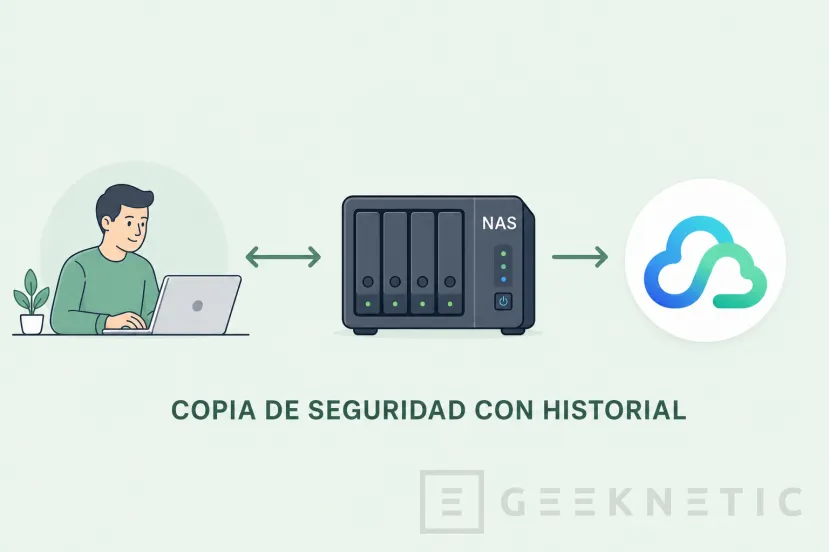
En este caso, Cloud Sync puede servir para carpetas concretas, pero la herramienta que uso de verdad es Hyper Backup. Hay otras que funcionan genial, pero yo estoy usando esta porque está totalmente integrada en DSM de Synology. Hay que entender en qué se diferencian:
- Cloud Sync sincroniza. Es como si instalaras un cliente de Google Drive o OneDrive en el NAS que va bajando o subiendo los archivos. La idea es mantener lo mismo en ambos lugares.
- Por el contrario, Hyper Backup hace copias de seguridad. Eso significa que puedes tener versiones, programación, restauración más controlada y una estrategia más parecida a un backup real.
Con Hyper Backup puedes enviar copias a destinos externos, incluyendo servicios en la nube y otros NAS. También puedes crear tareas programadas, conservar versiones antiguas y protegerte mejor frente a borrados accidentales o cambios no deseados. No es simplemente tener una carpeta duplicada, sino un historial recuperable.
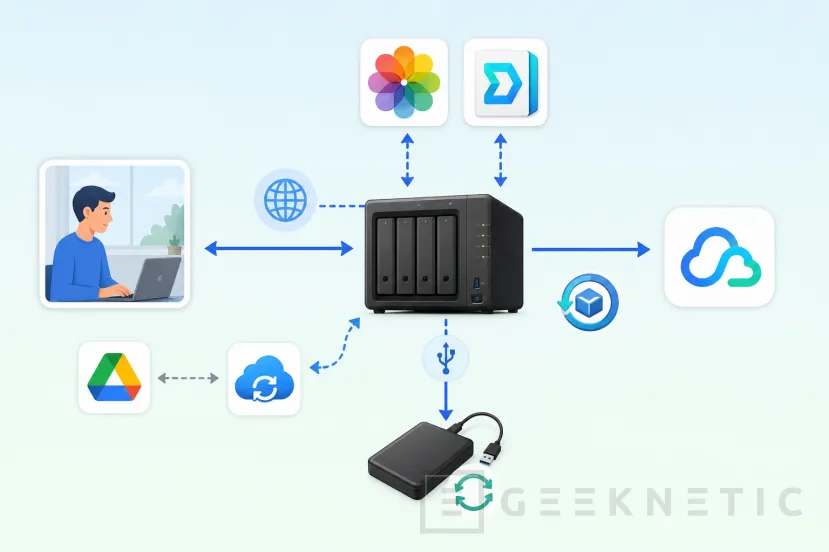
Este modelo tiene mucho sentido para fotografías, documentos, vídeos personales y archivos que no quieres perder bajo ningún concepto. En mi caso, lo tengo planteado así:
- El NAS Synology es el servidor principal en casa. Actualmente, uso Synology Photos y Synology Drive como si fueran Google Fotos y Google Drive, para que nos entendamos. Mi NAS está expuesto a Internet mediante DDNS, así que es una nube a la que puedo acceder desde donde quiera.
- Cloud Sync me ayuda a traer o sincronizar carpetas desde servicios externos cuando lo necesito. Generalmente, uso esto para traer archivos de un Google Drive del cual me interesa tener copia de seguridad. De todos modos, no uso mucho Cloud Sync con este esquema.
- Hyper Backup se encarga de sacar una copia hacia la nube. Lo puede hacer, por ejemplo, a Synology C2, Backblaze B2, S3 o un destino compatible. Es una copia incremental que me permite volver atrás o recuperar archivos en cualquier momento. Por si te lo preguntabas, uso Synology C2 porque es muy económico, aunque solo para archivos y fotos, no para multimedia.
- Asimismo, también uso la herramienta USB Copy, también de Synology, que hace una copia exacta de todo lo que hay en el NAS (carpetas seleccionadas, en este caso) cada vez que conecta un disco externo por USB. De hecho, es tan automático que el NAS expulsa el dispositivo cuando termina. Solo hay que desconectarlo y guardarlo en otra ubicación.
En esencia, esa sería mi infraestructura para trabajar en el día a día. Es verdad que UGREEN, QNAP y otros fabricantes también están trabajando muy bien este tipo de funciones. Ahora bien, bajo mi punto de vista, Synology sigue teniendo ventaja en facilidad de configuración, documentación, aplicaciones y sensación de ecosistema cerrado, pero competente. Para un usuario que no quiere convertirse en administrador de sistemas, eso de verdad importa.
El modelo híbrido es el que más sentido tiene
Después de usar un NAS como centro de mis archivos, tengo bastante claro que el modelo híbrido es lo que necesita todo el mundo. No me convence depender solo de la nube, pero tampoco confiaría todos mis datos a una caja que está en casa. El punto medio es usar el NAS como servidor principal y apoyarse en la nube usando el esquema que más te conviene. Copias externas, recuperación ante desastres y acceso a ciertos datos cuando hace falta.
También se puede pasar casi por completo de las suscripciones. Puedes trabajar en el NAS y hacer copias continuas en otro NAS situado en otra casa u oficina. O puedes usar discos externos e ir rotándolos. Esta última opción es más barata porque no requiere pagar nube ni comprar dos servidores, pero también es bastante más engorrosa. Hay que conectar discos, acordarse de hacer copias, sacarlos de casa y comprobar que todo se está respaldando bien.
La nube, aunque sea una suscripción, sigue teniendo sentido dentro de una estrategia privada. Personalmente, no veo contradicción en tener todos mis datos en un NAS Synology y pagar por Synology C2 o por otro servicio similar para mantener una copia fuera de casa. Al final, la soberanía digital no consiste en no pagar nunca. Consiste en saber qué pagas, por qué lo pagas y qué papel cumple cada servicio.
Mi consejo es que, si tienes un NAS, no lo trates como si fuera indestructible. Configura Cloud Sync si quieres conectar tus carpetas con Google Drive, OneDrive, Dropbox u otros servicios. Usa Hyper Backup para copias reales con historial. Y, sobre todo, piensa qué pasaría si mañana tu NAS deja de encender. Si la respuesta te preocupa, todavía no tienes una estrategia de copia de seguridad completa.
Fin del Artículo. ¡Cuéntanos algo en los Comentarios!