

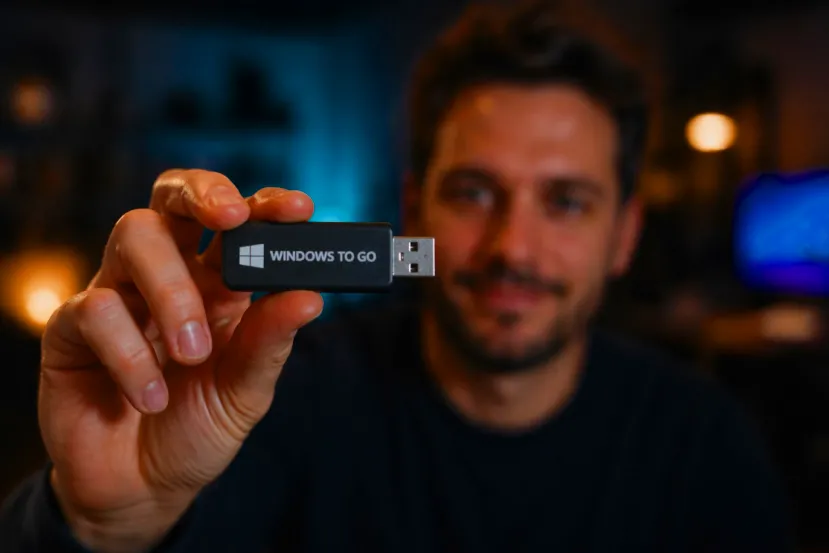
Convierte tu USB en un PC de bolsillo: guía para resucitar Windows To Go con Rufus y Windows 11
por Edgar Otero 8Windows To Go es una opción para portabilidad
Windows To Go es una buena idea sobre el papel. Se trata de un sistema para llevar una instalación completa de Windows en una unidad USB para arrancarla en distintos equipos sin depender del disco interno. Aunque el nombre te sonará de versiones antiguas de Windows, la propuesta sigue viva de forma no oficial gracias a herramientas como Rufus. De hecho, en Geeknetic ya te hablamos de ello hace más de una década, primero con una guía para instalar Windows To Go sin necesidad de Windows Enterprise y después con otra para crearlo fácilmente con AOMEI Partition Assistant. ¡Qué tiempos aquellos!
La función oficial de Windows To Go fue retirada por Microsoft hace años, entre otros motivos porque no soportaba bien las actualizaciones de características y dependía de unidades USB muy concretas. Aun así, la idea sigue teniendo mucho sentido en ciertos escenarios: pruebas, mantenimiento, trabajo portátil o un entorno de rescate que puedas llevar siempre contigo.
En la práctica, lo que haces es grabar una ISO de Windows 11 en un USB de forma especial para que el sistema no sea solo un instalador, sino un Windows arrancable y usable. Para montarlo necesitas tres cosas:
- Una ISO de Windows 11.
- Una memoria USB o SSD externo razonablemente rápida.
- Una herramienta especial como Rufus.
A priori, la ventaja más evidente es que conviertes un USB en una especie de PC de bolsillo. Lo conectas, eliges arrancar desde esa unidad y entras en tu propio Windows. Pero las limitaciones siguen ahí y pesan bastante. Y es que el rendimiento depende mucho de la unidad externa y, por eso, no en todos los casos tiene sentido este procedimiento.
Cómo crear una unidad Windows To Go con Windows 11 usando Rufus
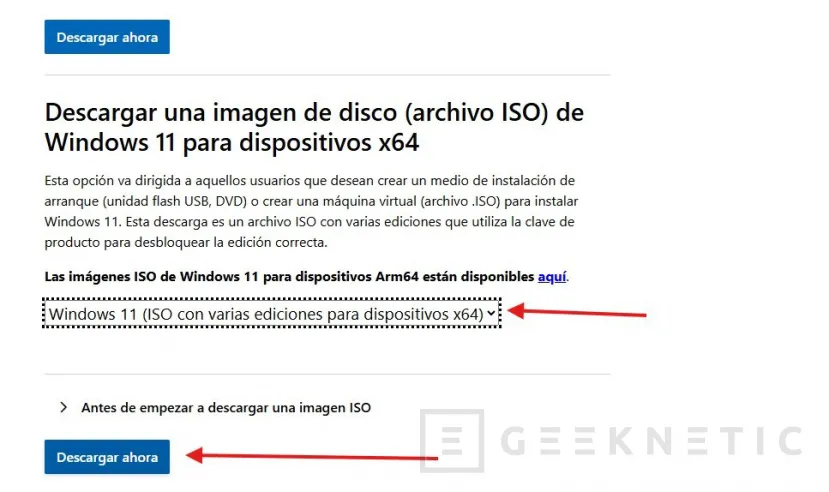
Lo primero es descargar la ISO oficial de Windows 11 desde la web de Microsoft. En la captura se ve el apartado correcto: la descarga de la imagen ISO para dispositivos x64. Selecciona la edición de Windows 11 y pulsa en Descargar ahora. Esa imagen será la base de tu unidad Windows To Go.
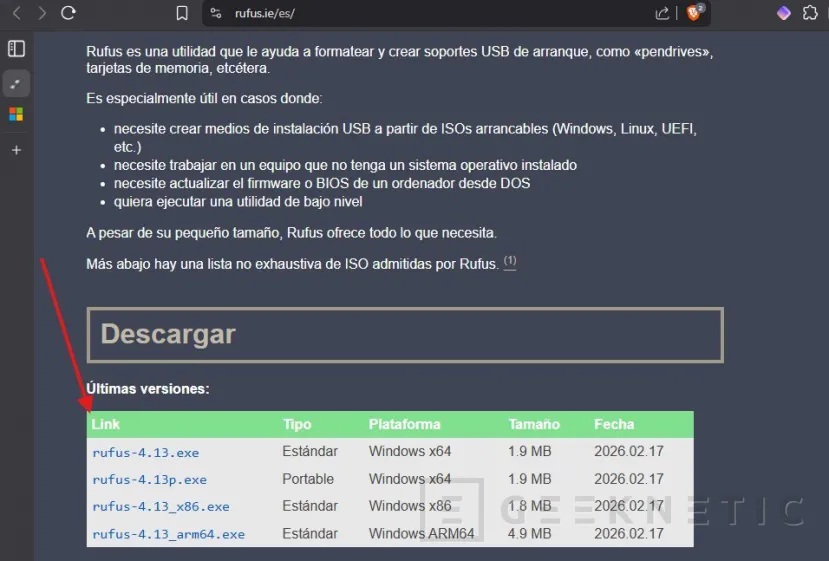
Después toca bajar Rufus. En la web oficial puedes elegir la versión estándar o la portable. Para este caso, la portable es más que suficiente y evita instalar nada en el equipo. Cuando la abras, conecta la memoria USB que vayas a usar y comprueba que Rufus la detecta correctamente en el campo Dispositivo.
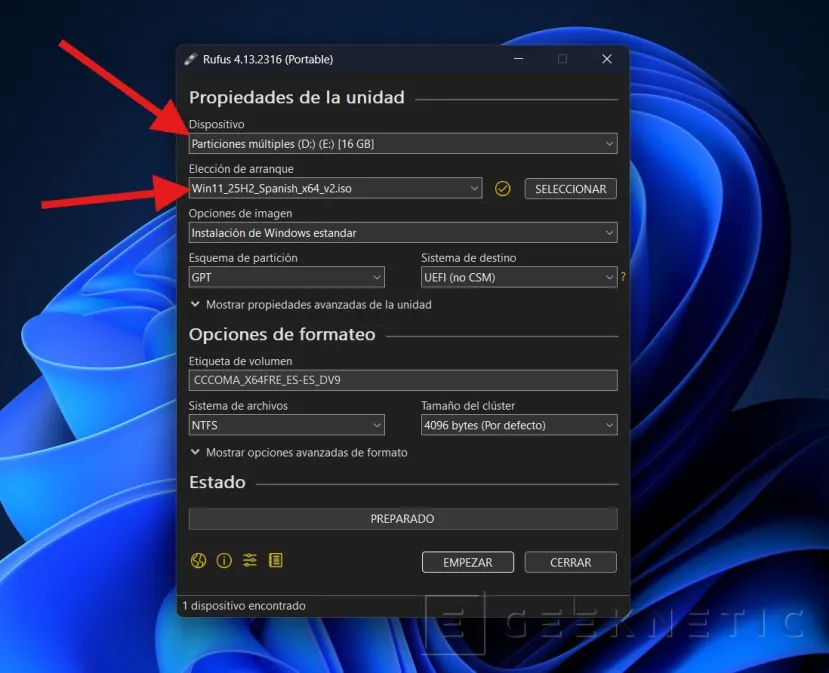
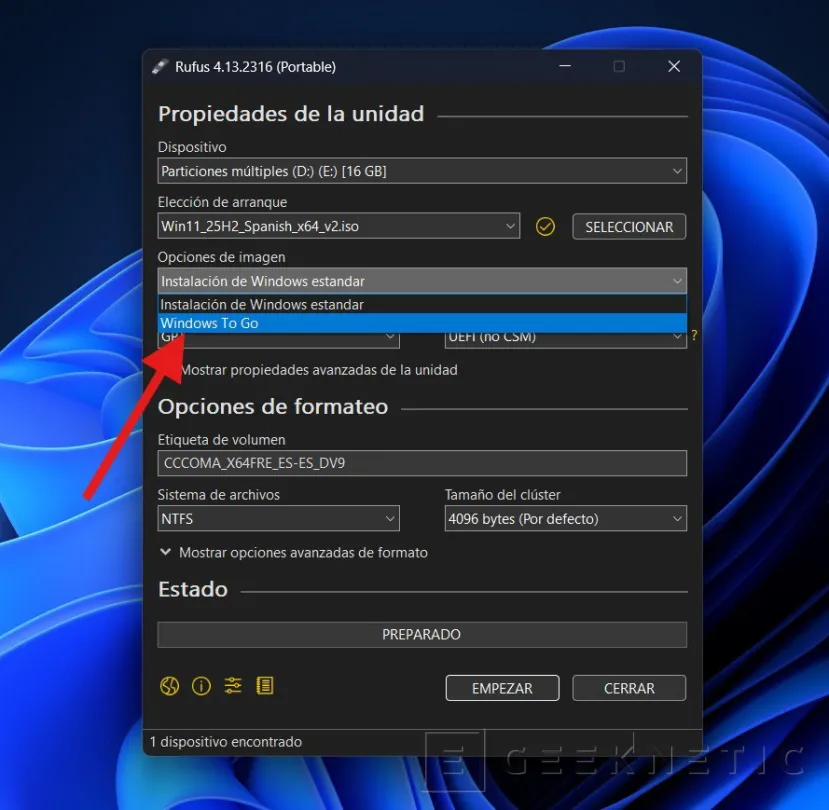
Con la unidad ya conectada, en Elección de arranque selecciona la ISO de Windows 11 que has descargado antes. Rufus la cargará y mostrará sus opciones principales. Este es el paso clave para decirle con qué imagen va a construir tu Windows portátil.
Ahora viene el ajuste importante. En Opciones de imagen no debes dejar Instalación de Windows estándar, sino cambiar a Windows To Go. Esa selección es la que transforma el proceso en una instalación portable y no en un USB de instalación normal.
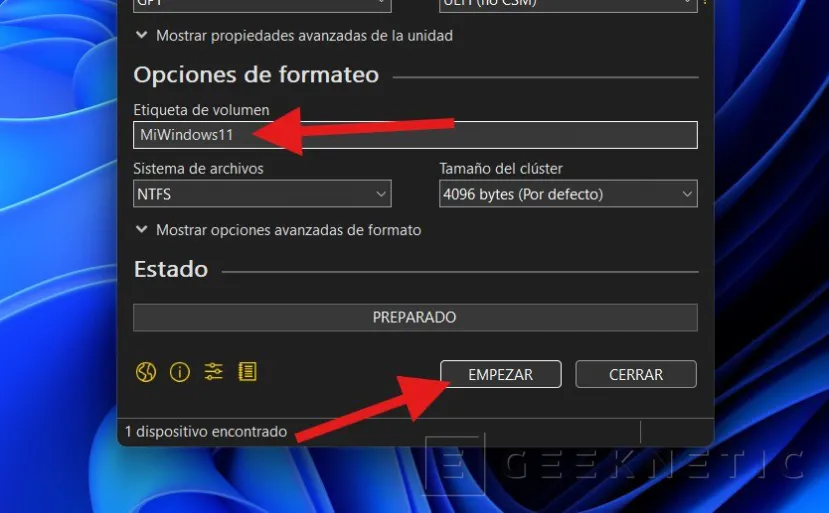
Después puedes cambiar la Etiqueta de volumen si quieres ponerle un nombre reconocible a la unidad. No afecta al funcionamiento, pero sí ayuda a identificarla luego con más facilidad. Cuando lo tengas claro, pulsa en Empezar.
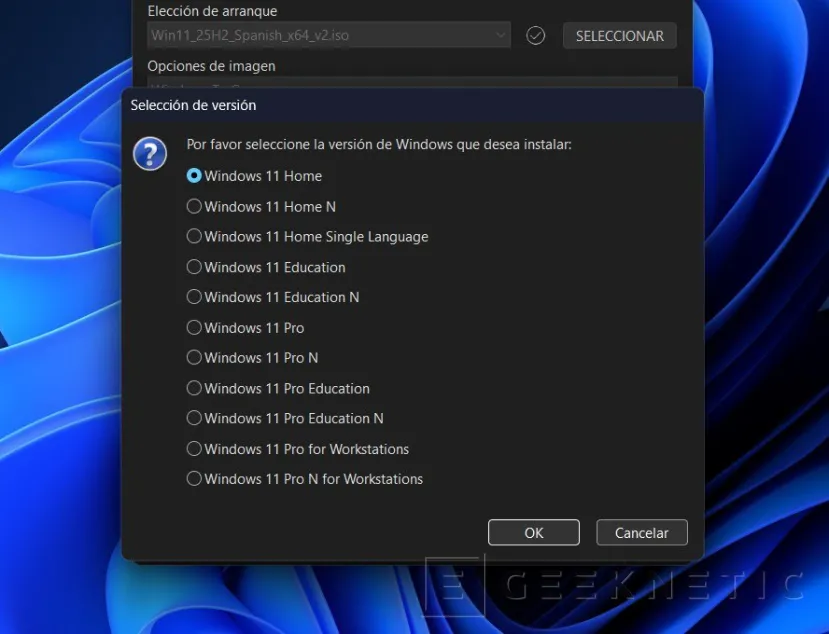
En ese momento, Rufus te pedirá que elijas la edición de Windows 11 que quieres instalar en el USB. Aquí debes seleccionar la que más te interese, igual que harías en una instalación normal.
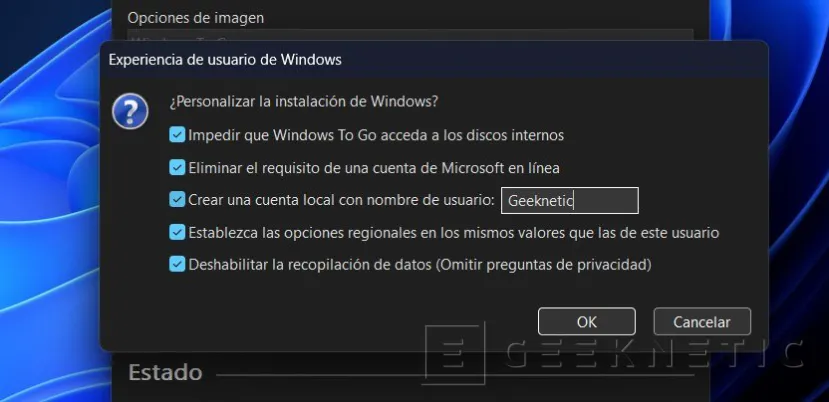
Después, la herramienta también permite aplicar algunas personalizaciones, como crear una cuenta local, ajustar opciones regionales o reducir ciertas exigencias del sistema. Mi consejo es marcarlo todo en este paso.
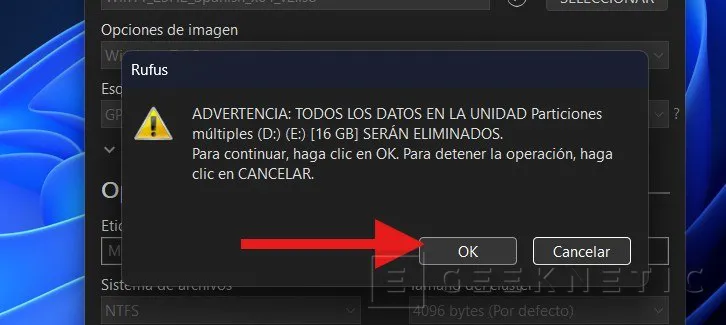
Antes de empezar a escribir en la unidad, Rufus te mostrará un aviso que te recuerda que todos los datos del USB se van a borrar. Si estás seguro, pulsa en OK y deja que termine el proceso. El tiempo dependerá bastante de la velocidad de la memoria externa, aunque es mucho más lento que "quemar" una ISO de forma convencional.
Cuando finalice, solo queda arrancar el equipo desde esa unidad. Para hacerlo, entra en el menú de arranque o Boot Manager de tu ordenador y selecciona el USB como dispositivo de inicio. En la captura se ve perfectamente el tipo de menú que suele aparecer.
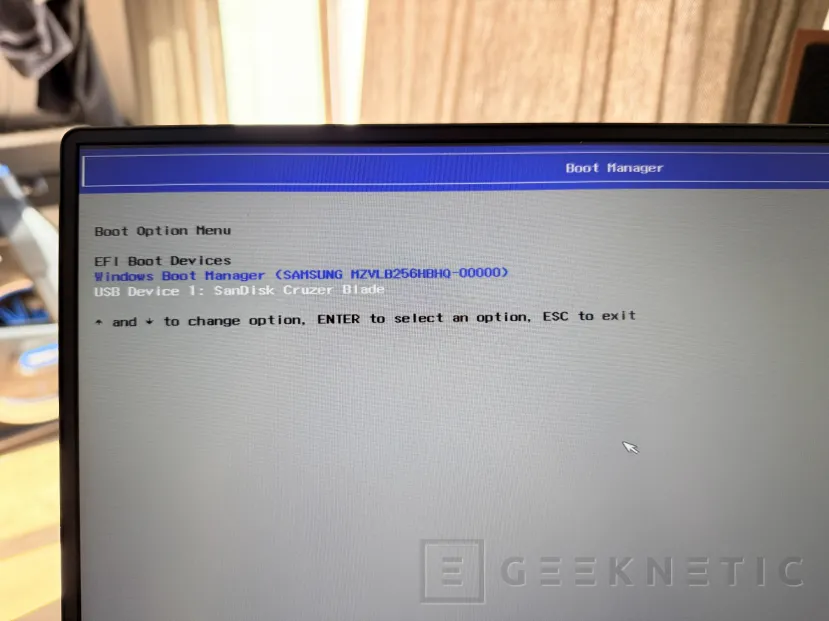
Si todo ha ido bien, Windows 11 arrancará desde la unidad externa en lugar de hacerlo desde el SSD interno.
Casos de uso
Windows To Go no es para todo el mundo, pero tiene aplicaciones muy concretas donde sigue siendo una solución muy práctica. Cuando entiendes que no sustituye a tu instalación principal, sino que funciona como un sistema portátil, es cuando realmente le ves el sentido.
- Entorno de trabajo portátil. Llevar tu propio Windows en un USB y arrancarlo en distintos equipos.
- Pruebas de hardware. Comprobar componentes o diagnosticar fallos sin tocar el sistema interno.
- Rescate y mantenimiento. Iniciar un PC averiado desde una unidad externa para recuperar archivos o revisar el sistema.
- Laboratorio de pruebas. Probar configuraciones, programas o ajustes sin comprometer tu Windows principal.
- Uso temporal en equipos ajenos. Trabajar con tu entorno en un ordenador prestado o secundario.
- Privacidad y separación. Mantener un sistema independiente del disco interno y de la instalación habitual.
En el fondo, Windows To Go sigue siendo una idea muy buena cuando necesitas movilidad, aislamiento y flexibilidad. No es la opción más moderna ni la más oficial, pero con una buena unidad externa y Rufus sigue resolviendo muy bien situaciones muy concretas.
Fin del Artículo. ¡Cuéntanos algo en los Comentarios!